การใช้งาน LINE Monitor←
ระบบจัดการ HAR File และ LINE Server — Upload, เปิด/ปิด, ต่ออายุ, จัดการผู้ใช้
ภาพรวม←
LINE Monitor คือหน้าจัดการระบบ LINE Connect สำหรับ Admin ใช้สำหรับ:
- Upload HAR File เข้าสู่ระบบ
- เปิด/ปิด LINE Server แต่ละบัญชี
- ตรวจสอบสถานะและอายุ HAR File
- จัดการผู้ใช้งานระบบ (เพิ่ม/ลบ/เปลี่ยน Password)
เข้าสู่ระบบ LINE Monitor←
-
เปิดเบราว์เซอร์แล้วไปที่ URL:
โดยเติม
lineconnect.หน้าโดเมนของเว็บไซต์ (เช่นhttps://lineconnect.aurora1688.vip/login,https://lineconnect.sora889.online/login)URL เดิมเลิกใช้แล้ว
URL แบบเก่า
https://<domain>/lineconnect-loginใช้งานไม่ได้แล้ว (ขึ้น 404) — หากบันทึก Bookmark ไว้ ให้เปลี่ยนเป็น URL ใหม่ด้านบน -
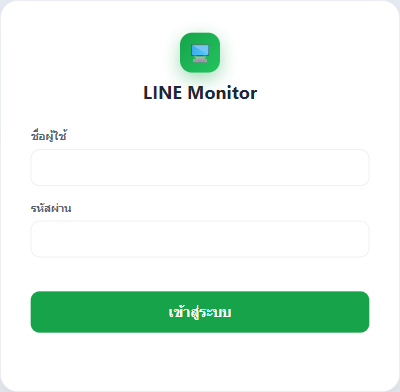
กรอก ชื่อผู้ใช้ และ รหัสผ่าน แล้วกดปุ่ม "เข้าสู่ระบบ"
เมนูด้านซ้าย←
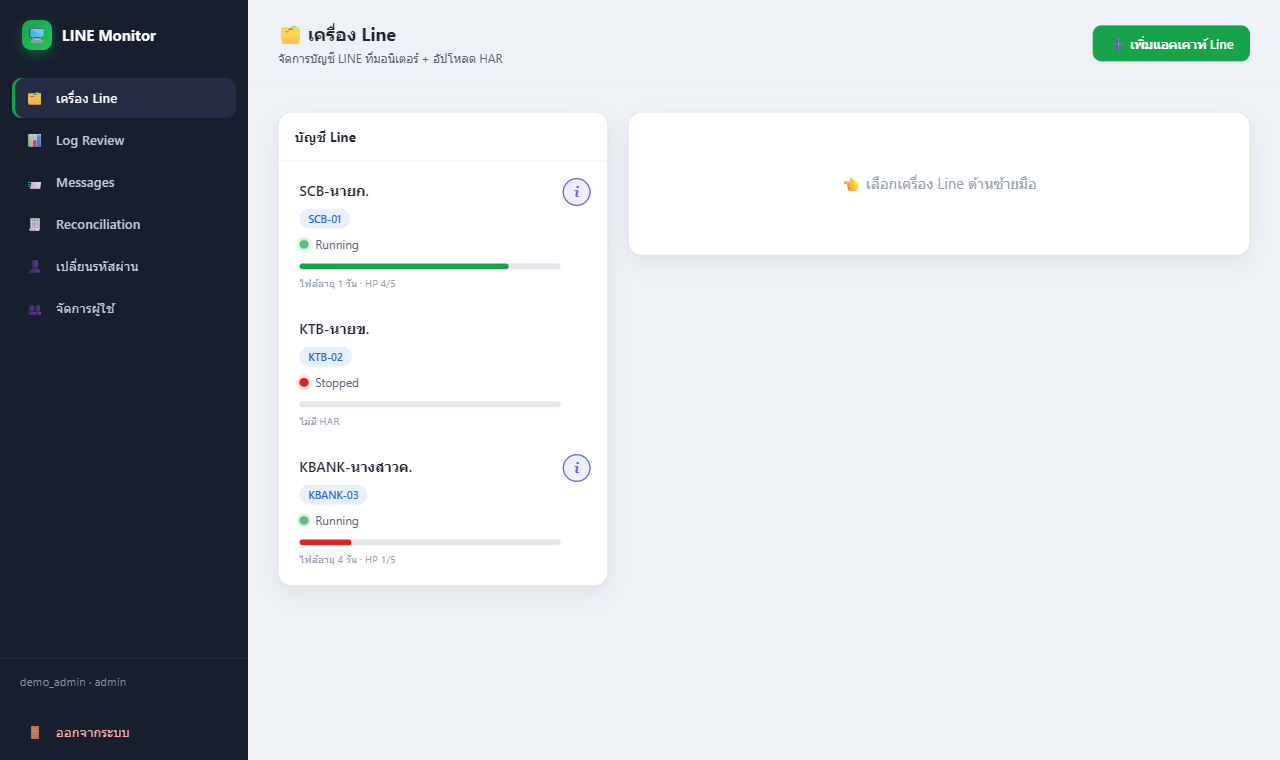
หลังเข้าสู่ระบบ ทุกหน้าจะมีเมนูอยู่ทางซ้าย และแสดงชื่อผู้ใช้ที่ล็อกอินอยู่ด้านล่าง
| เมนู | หน้าที่ |
|---|---|
| 🗂️ เครื่อง Line | หน้าหลัก — เพิ่มบัญชี LINE, Upload HAR File, เปิด/ปิด Server |
| 📊 Log Review | ดูผลการส่งข้อมูลไประบบหลังบ้าน (รายการ error = ข้อมูลไม่ถูกบันทึก) |
| 📨 Messages | รายการธุรกรรมที่ส่งต่อไประบบหลังบ้าน — คลิกแถวเพื่อดูรายละเอียด |
| 🧾 Reconciliation | เทียบรายการที่ส่งต่อกับที่ระบบหลังบ้านบันทึกจริง เพื่อหารายการตกหล่น |
| 👤 เปลี่ยนรหัสผ่าน | เปลี่ยนรหัสผ่านของตัวเอง |
| 👥 จัดการผู้ใช้ | เพิ่ม/ลบ/เปลี่ยนสิทธิ์ผู้ใช้ (แสดงเฉพาะ Admin) |
| 🚪 ออกจากระบบ | Logout |
เพิ่มบัญชี LINE ใหม่←
เมื่อต้องการเพิ่มบัญชี LINE ใหม่เข้าสู่ระบบ:
-
ที่เมนู 🗂️ เครื่อง Line กดปุ่ม "➕ เพิ่มแอคเคาท์ Line" (ปุ่มสีเขียวมุมขวาบน)
-
กรอกข้อมูลในหน้าต่าง Add New Server:
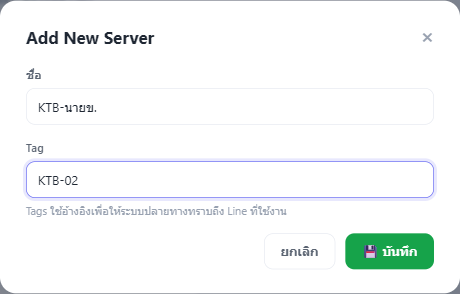
ช่อง คำอธิบาย ตัวอย่าง ชื่อ ตั้งชื่อเพื่อจดจำ (ใช้ภาษาไทยได้) KTB-นายข.Tag รหัสอ้างอิง (ภาษาอังกฤษ + ตัวเลขเท่านั้น) KTB-02 -
กดปุ่ม "💾 บันทึก"
Tag ต้องตรงกับ Panel ทุกประการ
Tag ที่ตั้งใน LINE Monitor ต้องตรงกับ Tag ของบัญชีธนาคารในหน้า Panel ทุกตัวอักษร หาก Tag ไม่ตรงกัน ระบบจะไม่สามารถจับคู่ธุรกรรมได้
ตัวอย่าง:
- Panel ตั้ง Tag บัญชี KTB =
KTB-02→ LINE Monitor ต้องตั้ง Tag =KTB-02เหมือนกัน - ตั้ง
KTB02(ไม่มีขีด) จะ ไม่ตรง กับKTB-02(มีขีด)
ดูวิธีตั้ง Tag บัญชีธนาคารในหน้า Panel ได้ที่ บัญชีธนาคาร (Panel)
Upload HAR File←
หลังจากเพิ่มบัญชีแล้ว ต้อง Upload HAR File เพื่อเปิดใช้งาน:
-
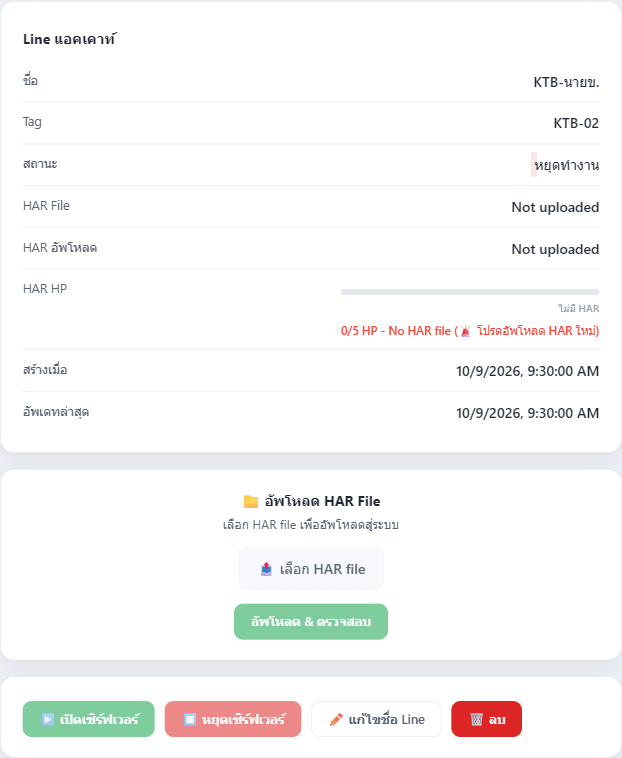
คลิกบัญชี ในกล่อง บัญชี Line ด้านซ้าย — รายละเอียดบัญชีจะแสดงทางขวา
-
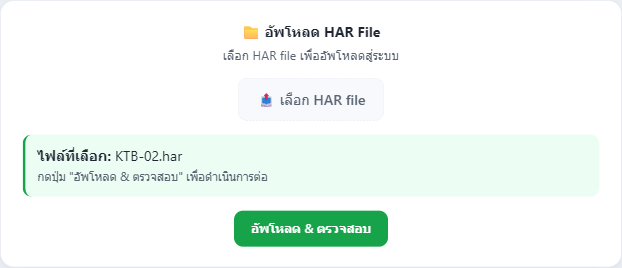
กดปุ่ม "📤 เลือก HAR file" → เลือกไฟล์
.harที่เก็บมาจากขั้นตอนการเก็บ HAR File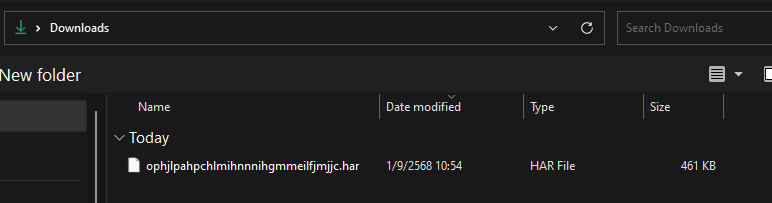
-
ระบบจะแสดงชื่อไฟล์ที่เลือก → กดปุ่ม "อัพโหลด & ตรวจสอบ"
-
หน้าต่าง ตรวจสอบ HAR ก่อนใช้งาน จะเปิดขึ้น — ตรวจข้อมูลก่อนยืนยัน:
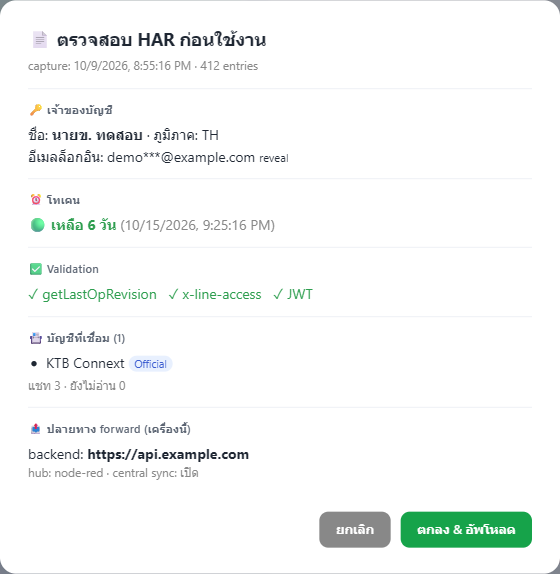
หัวข้อ สิ่งที่ต้องตรวจ 🔑 เจ้าของบัญชี ชื่อและอีเมลตรงกับบัญชี LINE ของธนาคารนี้ (กด revealเพื่อดูอีเมลเต็ม)⏰ โทเคน 🟢 เหลือหลายวัน = ใช้ได้ · 🟠 เหลือไม่ถึง 24 ชม. · 🔴 หมดอายุแล้ว = ต้องเก็บ HAR ใหม่ ✅ Validation ต้องเป็น ✓ ครบทั้ง 3 ข้อ — ถ้ามี ✗ ปุ่มอัพโหลดจะกดไม่ได้ 📇 บัญชีที่เชื่อม มีบัญชี LINE ทางการ (Official) ของธนาคารนั้น 📤 ปลายทาง forward ระบบหลังบ้านที่เครื่องนี้ส่งข้อมูลไป -
ข้อมูลถูกต้อง → กดปุ่ม "ตกลง & อัพโหลด" (ถ้าไม่ถูกต้อง กด "ยกเลิก" แล้วเลือกไฟล์ใหม่)
-
กดปุ่ม "▶️ เปิดเซิร์ฟเวอร์" เพื่อเริ่มตรวจจับธุรกรรม
ระวังอัพโหลดผิดเครื่อง
หากหน้าต่างตรวจสอบแจ้ง "⚠️ บัญชีนี้ (MID เดียวกัน) ถูกอัปโหลดไว้แล้วที่ ..." แปลว่า HAR นี้เป็นของบัญชี LINE ที่ใช้อยู่ในอีกเครื่องแล้ว — ตรวจให้แน่ใจว่าเลือกบัญชีถูกต้องก่อนกดอัพโหลด
ตรวจสอบสถานะ←
หลังเปิดใช้งาน บัญชีจะแสดงสถานะในกล่อง บัญชี Line ด้านซ้าย:
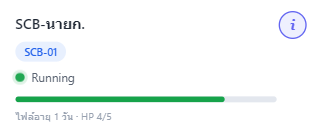
| สถานะ | ความหมาย | สิ่งที่ต้องทำ |
|---|---|---|
| 🟢 Running | ทำงานปกติ กำลังตรวจจับธุรกรรม | — ไม่ต้องทำอะไร |
| 🔴 Stopped | หยุดทำงาน | เก็บ HAR File ใหม่แล้ว Upload |
| 🔴 Stopped + "ไม่มี HAR" | ยังไม่มี HAR File | Upload HAR File |
กดปุ่ม ⓘ มุมขวาบนของบัญชี เพื่อดูข้อมูล HAR ที่ใช้อยู่ (เจ้าของบัญชี, วันหมดอายุโทเคน) โดยไม่ต้องอัพโหลดใหม่
แถบ HP (อายุ HAR File)←
ใต้สถานะจะมีแถบ HP และข้อความ "ไฟล์อายุ X วัน · HP X/5" — HP เต็ม 5 และลดลงวันละ 1 นับจากวันที่อัพโหลด:
| สีแถบ | HP | ความหมาย |
|---|---|---|
| 🟩 เขียว | 3–5 | HAR ยังใหม่ |
| 🟨 เหลือง | 2 | ระวัง ใกล้หมดอายุ |
| 🟥 แดง | 0–1 | ใกล้หมดอายุ — ควรเก็บ HAR ใหม่ทันที |
HAR File มีอายุประมาณ 6 วัน
HAR File ที่ upload แล้วจะใช้งานได้ประมาณ 6 วัน แนะนำให้เก็บ HAR File ใหม่เมื่อ HP เหลือ 1-2 เพื่อป้องกันระบบหยุดทำงาน ดูวันหมดอายุจริงได้ที่หัวข้อ ⏰ โทเคน (ปุ่ม ⓘ)
ต่ออายุ HAR File←
เมื่อ HAR File ใกล้หมดอายุหรือสถานะเปลี่ยนเป็น Stopped:
- เก็บ HAR File ใหม่ ตามขั้นตอนเดิม
- กลับมาที่ LINE Monitor → คลิกบัญชีที่ต้องการ
- ถ้าสถานะยังเป็น Running ให้กด "⏹️ หยุดเซิร์ฟเวอร์" ก่อน (อัพโหลดได้เฉพาะตอนหยุดทำงาน)
- กดปุ่ม "📤 เลือก HAR file" → เลือกไฟล์ใหม่ → กด "อัพโหลด & ตรวจสอบ"
- ตรวจข้อมูลในหน้าต่างตรวจสอบ → กด "ตกลง & อัพโหลด"
- กดปุ่ม "▶️ เปิดเซิร์ฟเวอร์"
สาเหตุที่ทำให้สถานะเป็น Stopped←
| สาเหตุ | วิธีแก้ |
|---|---|
| HAR File หมดอายุ (เกิน 6 วัน) | เก็บ HAR File ใหม่แล้ว Upload |
| มีการ Logout จาก LINE Extension | เก็บ HAR File ใหม่ (Login ใหม่) |
| นำ Email ไป Login LINE ที่เครื่องอื่น | เก็บ HAR File ใหม่จากเครื่องที่ต้องการใช้ |
แก้ไขและลบบัญชี←
ด้านล่างรายละเอียดบัญชี จะมีปุ่มดำเนินการ:
| ปุ่ม | หน้าที่ |
|---|---|
| ▶️ เปิดเซิร์ฟเวอร์ | เริ่มตรวจจับธุรกรรม (กดได้เมื่อมี HAR File แล้ว) |
| ⏹️ หยุดเซิร์ฟเวอร์ | หยุดตรวจจับชั่วคราว |
| ✏️ แก้ไขชื่อ Line | เปลี่ยนชื่อบัญชีและ Tag |
| 🗑️ ลบ | ลบบัญชีออกจากระบบ |
ระวังเมื่อแก้ไข Tag
หากเปลี่ยน Tag ต้องไปเปลี่ยน Tag ในหน้า บัญชีธนาคาร (Panel) ให้ตรงกันด้วย ไม่งั้นระบบจะจับคู่ธุรกรรมไม่ได้
จัดการผู้ใช้งาน←
ระบบรองรับผู้ใช้งานหลายคน แบ่งเป็น 2 ระดับ:
| บทบาท | สิทธิ์ |
|---|---|
| Admin | จัดการทุกอย่าง + เพิ่ม/ลบ User |
| User | ดูสถานะ + Upload HAR File |
เพิ่มผู้ใช้ใหม่ (เฉพาะ Admin)←
- กดเมนู "👥 จัดการผู้ใช้" ด้านซ้าย
- ในกล่อง เพิ่มผู้ใช้ใหม่ กรอก Username (a-z, 0-9,
_อย่างน้อย 3 ตัว), Password (อย่างน้อย 6 ตัว) และเลือก Role -
กดปุ่ม "➕ เพิ่มผู้ใช้"
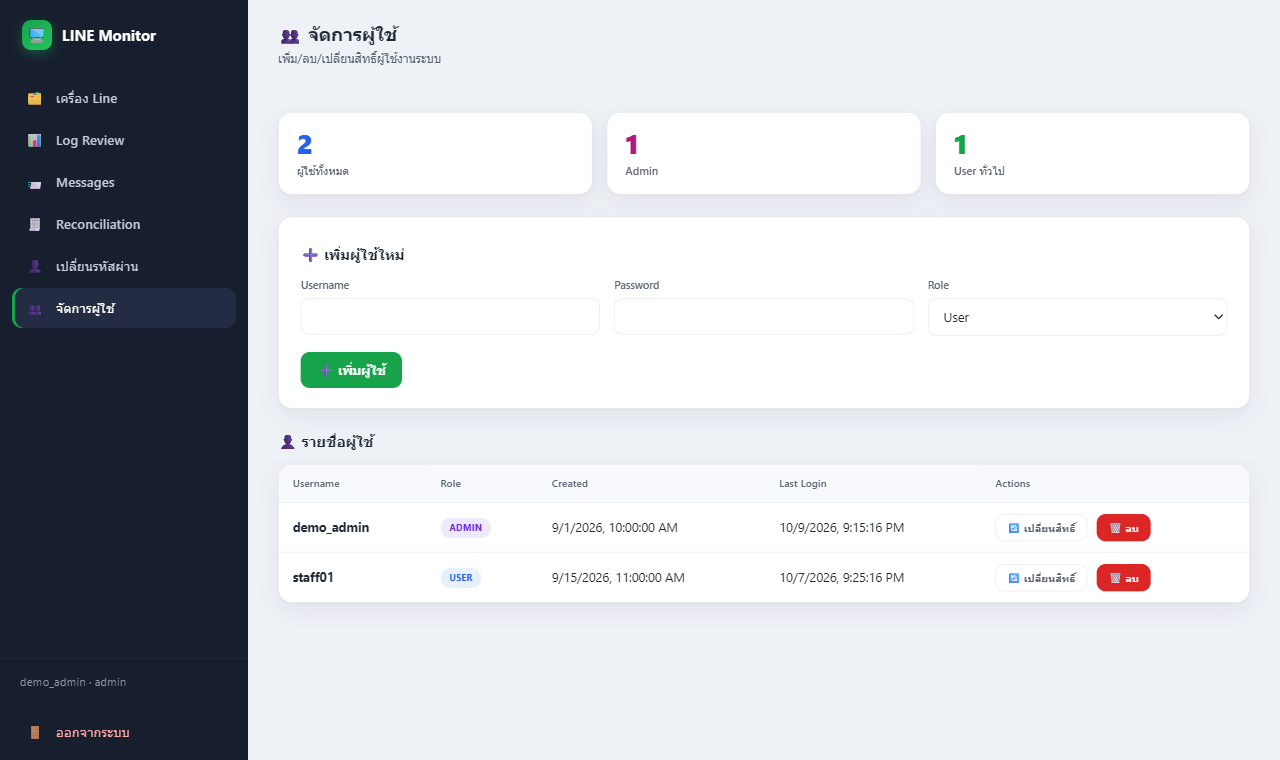
ในตาราง รายชื่อผู้ใช้ กด "🔄 เปลี่ยนสิทธิ์" เพื่อสลับ Admin/User หรือ "🗑️ ลบ" เพื่อลบผู้ใช้
เปลี่ยนรหัสผ่านตัวเอง←
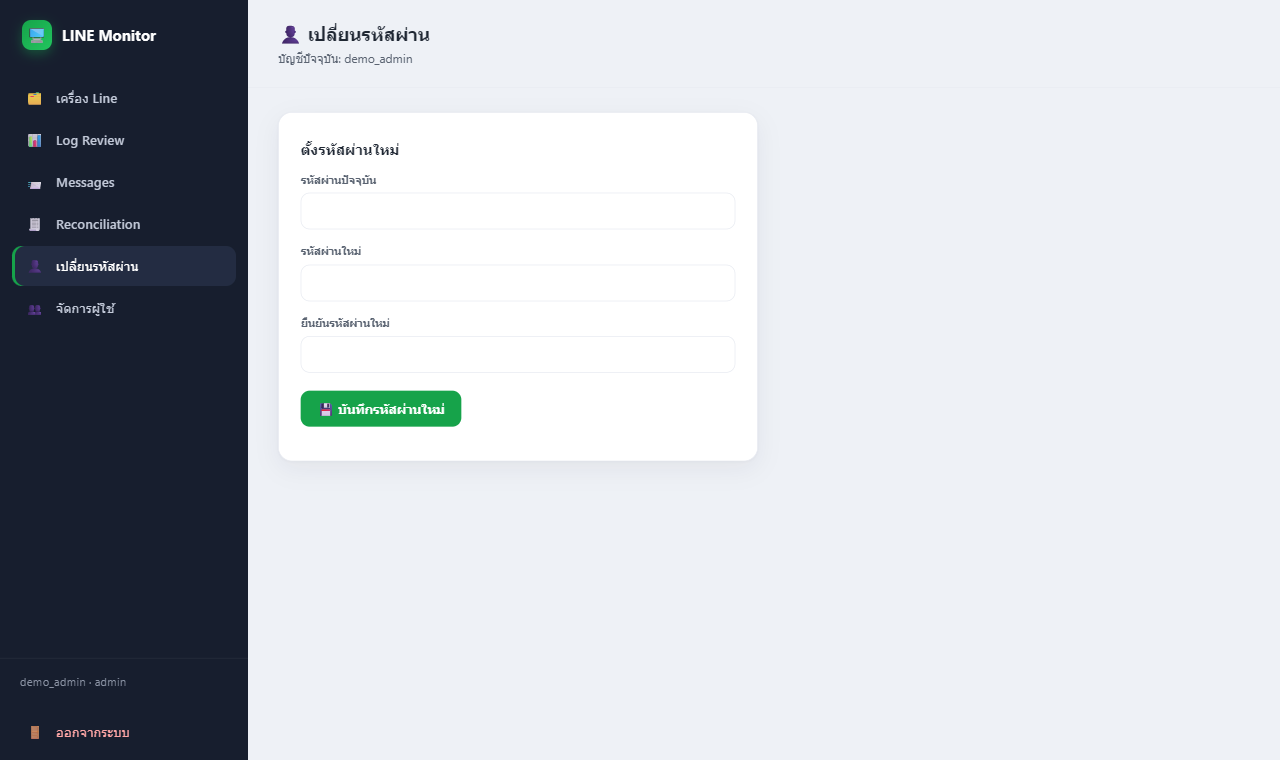
- กดเมนู "👤 เปลี่ยนรหัสผ่าน" ด้านซ้าย
- กรอก รหัสผ่านปัจจุบัน, รหัสผ่านใหม่ (อย่างน้อย 6 ตัว) และ ยืนยันรหัสผ่านใหม่
-
กดปุ่ม "💾 บันทึกรหัสผ่านใหม่"
ความสัมพันธ์กับหน้า Panel←
ระบบ LINE Connect ทำงานร่วมกับหน้า Panel ดังนี้:
┌─────────────────────┐     Tag ต้องตรงกัน     ┌──────────────────────┐
│   LINE Monitor      │◄──────────────────────►│   Panel              │
│                     │                        │                      │
│  บัญชี: KTB-นายข.  │        KTB-02          │  บัญชีธนาคาร: KTB   │
│  Tag: KTB-02        │                        │  Tag: KTB-02         │
│  สถานะ: Running     │                        │  ธุรกรรม: อัตโนมัติ  │
└─────────────────────┘                        └──────────────────────┘
         │                                              │
         ▼                                              ▼
   ตรวจจับแจ้งเตือน                              ประมวลผลยอดฝาก
   จาก LINE ธนาคาร                               อัตโนมัติ
| ระบบ | หน้าที่ | ดูเพิ่ม |
|---|---|---|
| LINE Monitor | จัดการ HAR File + เปิด/ปิด Server | หน้านี้ |
| Panel — บัญชีธนาคาร | ตั้งค่าบัญชี + Tag ที่ต้องจับคู่ | บัญชีธนาคาร |
| Panel — ตั้งค่า LINE | LINE OA Link, QR Code, Notification | เชื่อมต่อ LINE |