ระบบจัดการเนื้อหา (CMS)←
จัดการเนื้อหาเว็บไซต์ — Branding, ธีม, หน้า Landing, แบนเนอร์, หมวดเกม, Routing, Popup และสร้างรูปด้วย AI เมนูหลัก 9 เมนู: Dashboard, Branding, Backgrounds, Landing Page, Banners, Game Categories, Routing & URLs, Welcome Popup, AI Image Gen
วิธีเข้าใช้งาน CMS←
- เข้า URL:
/cms(เช่นhttps://yourdomain.com/cms) - ระบบจะพาไปหน้า
/cms/login— กรอก Username หรือ Email + Password ของบัญชี Admin แล้วกด[Sign In] - เมื่อล็อกอินสำเร็จ ระบบแสดง Dashboard พร้อมเมนูด้านซ้าย 9 เมนู
Rate Limit: หากล็อกอินผิดหลายครั้ง ระบบจะแสดงข้อความ "กรุณารอ X วินาที" พร้อม countdown — รอจนหมดเวลาแล้วลองใหม่
หมายเหตุ: การเปลี่ยนแปลงในแต่ละหน้าจะมีผลเมื่อกดปุ่ม
[Save Changes](บางหน้าใช้[Save All Changes]) ที่มุมล่างเท่านั้น — กด[Reset]เพื่อยกเลิกการแก้ไขที่ยังไม่บันทึก เนื้อหาส่วนใหญ่ที่บันทึกแล้วสมาชิกเห็นผลทันที (ไม่ต้อง deploy ใหม่)
1. Dashboard←
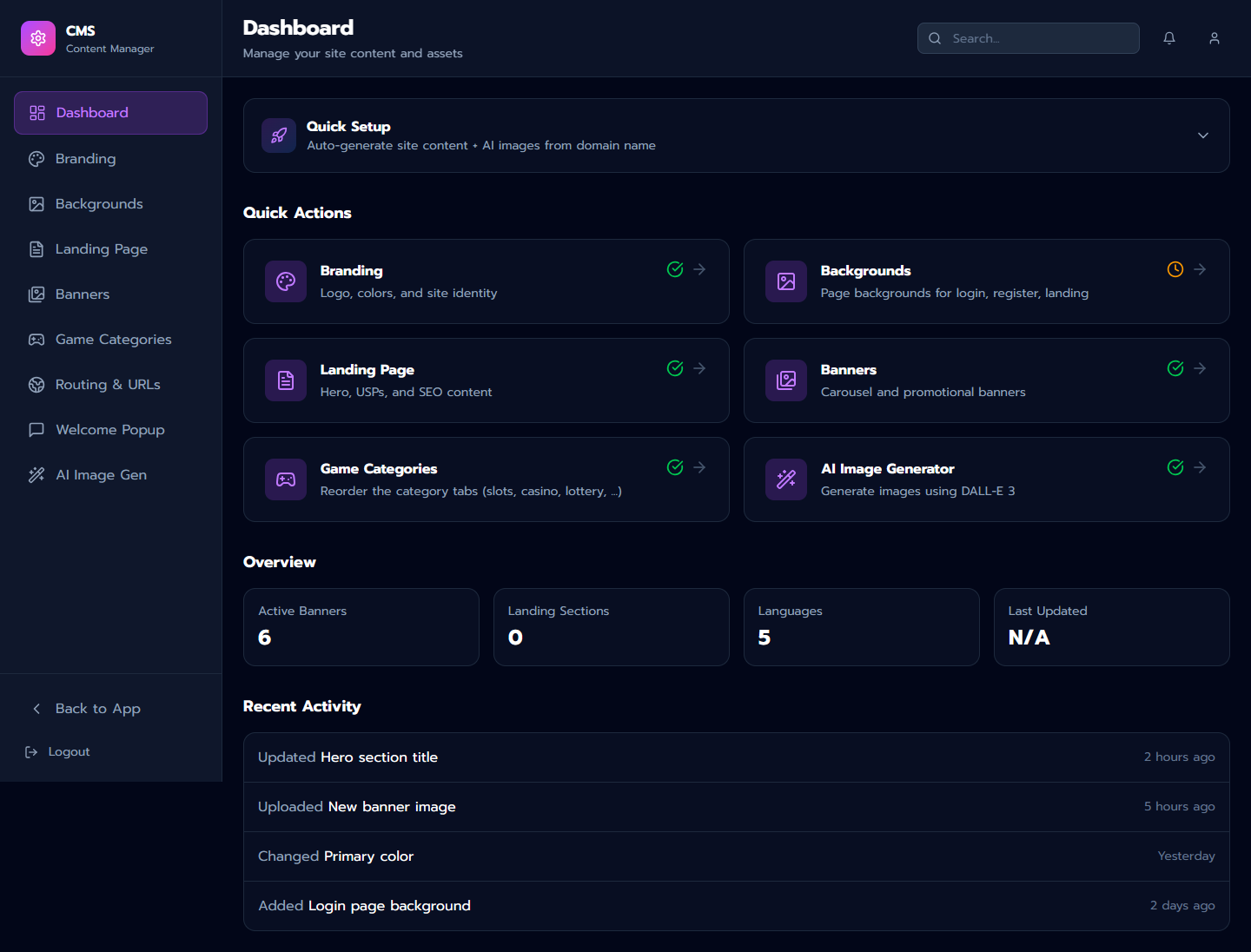
| ส่วน | รายละเอียด |
|---|---|
| Quick Setup | สร้างเนื้อหาเว็บ + รูป AI อัตโนมัติจากชื่อ domain (ใช้ AI) |
| Quick Actions | ทางลัดไปแต่ละหน้า — Branding, Backgrounds, Landing Page, Banners, Game Categories, AI Image Generator |
| Overview | สรุปจำนวน Active Banners, Landing Sections, ภาษาที่เปิดใช้, และเวลาที่แก้ไขล่าสุด |
| Recent Activity | รายการแก้ไขล่าสุดในระบบ |
2. Branding←
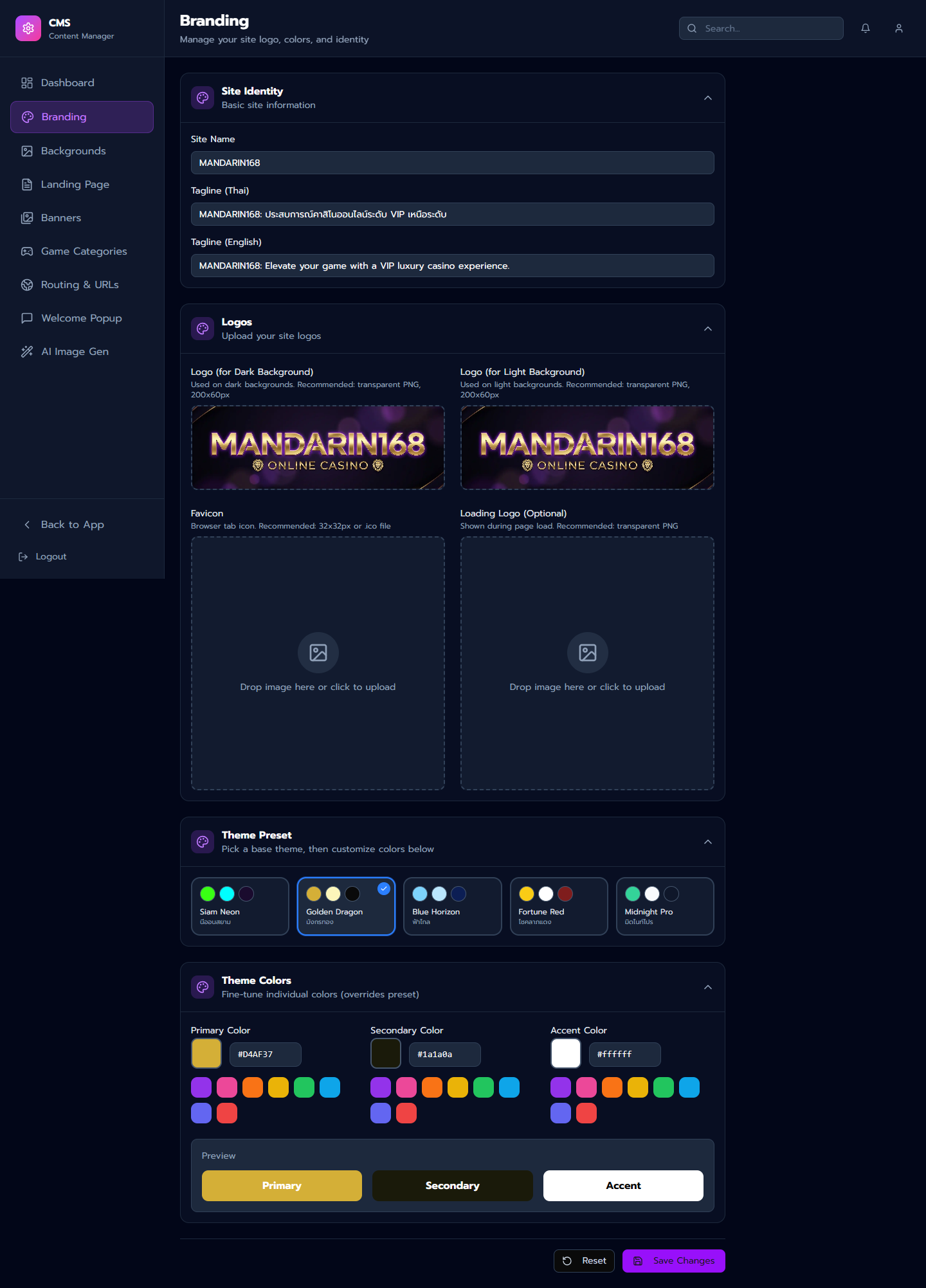
หมายเลขในรูป:
① Site Identity — ชื่อเว็บ + Tagline (ไทย/อังกฤษ)
② Logos — โลโก้พื้นมืด/พื้นสว่าง + Favicon + Loading Logo
③ Theme Preset — เลือกธีมสีพื้นฐาน
④ Theme Colors — ปรับสีหลักทีละสี (override preset)
Site Identity←
| ช่องกรอก | รายละเอียด | ผลต่อเว็บ |
|---|---|---|
| Site Name | ชื่อเว็บไซต์ | แสดงที่ header + SEO title |
| Tagline (Thai) | คำอธิบายสั้นภาษาไทย | แสดงใต้ชื่อเว็บ |
| Tagline (English) | คำอธิบายสั้นภาษาอังกฤษ | แสดงเมื่อเปลี่ยนภาษา |
Logos←
| ช่อง | ขนาดแนะนำ | ใช้กับ |
|---|---|---|
| Logo (Dark Background) | PNG โปร่งใส 200x60px | หน้าเว็บพื้นมืด |
| Logo (Light Background) | PNG โปร่งใส 200x60px | หน้าเว็บพื้นสว่าง |
| Favicon | 32x32px หรือไฟล์ .ico |
ไอคอนบนแท็บเบราว์เซอร์ |
| Loading Logo (Optional) | PNG โปร่งใส | แสดงระหว่างหน้ากำลังโหลด |
Theme Preset←
เลือกธีมสีพื้นฐาน 5 แบบ — กดเลือกแล้วเครื่องหมาย ✅ จะแสดง:
| Theme | ชื่อไทย |
|---|---|
| Siam Neon | นีออนสยาม |
| Golden Dragon | มังกรทอง |
| Blue Horizon | ฟ้าไกล |
| Fortune Red | โชคลาภแดง |
| Midnight Pro | มิดไนท์โปร |
Theme Colors←
ปรับสีเฉพาะเจาะจง (ค่าที่ตั้งจะ override จาก preset) — มี color picker + ช่องกรอกรหัสสี HEX + จานสีด่วน + กล่อง Preview:
| ช่อง | รายละเอียด |
|---|---|
| Primary Color | สีหลักของแบรนด์ (เช่น ปุ่ม, highlight) |
| Secondary Color | สีรอง (เช่น พื้นหลังเข้ม) |
| Accent Color | สีเน้น (เช่น ข้อความ/ไอคอนบนพื้นเข้ม) |
3. Backgrounds←
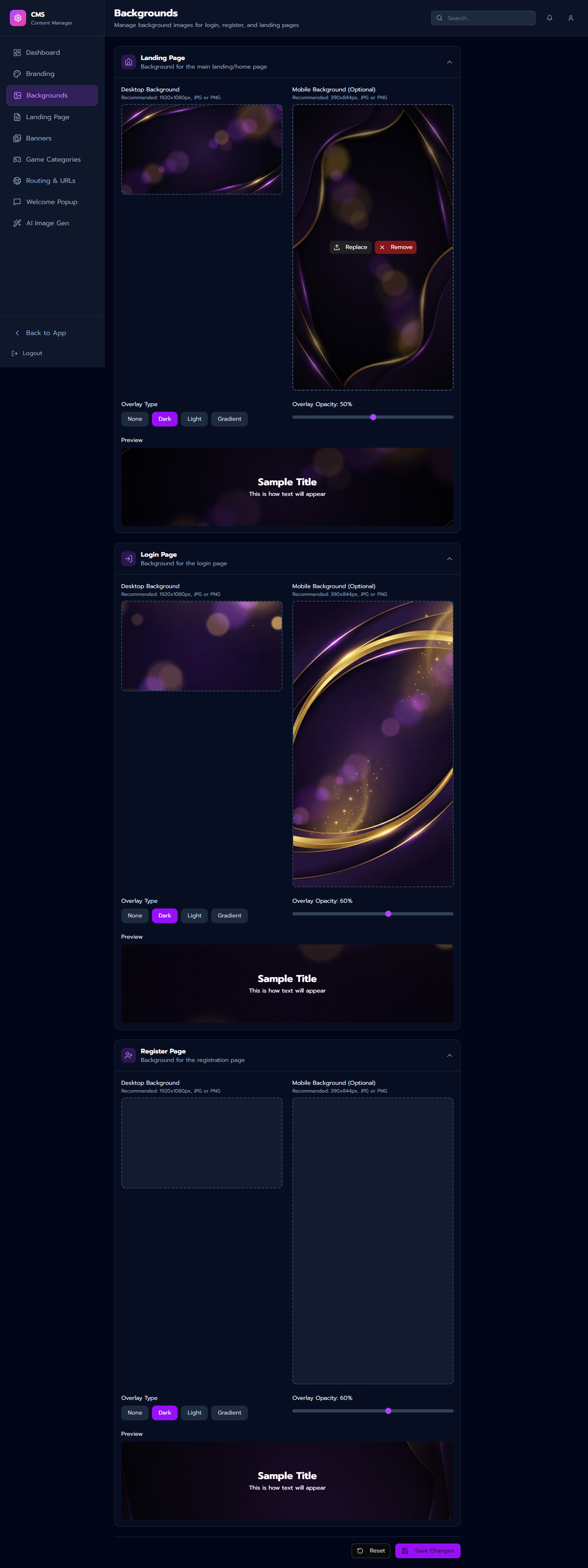
หมายเลขในรูป:
① Landing Page — Background หน้าแรก
② Login Page — Background หน้าล็อกอิน
③ Register Page — Background หน้าสมัคร
แต่ละหน้าตั้งค่าได้: รูป Desktop + Mobile, Overlay (เลเยอร์ทับ), และความเข้ม Overlay พร้อม Preview
| ช่อง | ค่า | รายละเอียด |
|---|---|---|
| Desktop Background | 1920x1080px, JPG/PNG | รูปพื้นหลังบนจอใหญ่ |
| Mobile Background (Optional) | 390x844px, JPG/PNG | รูปพื้นหลังบนมือถือ |
| Overlay Type | None / Dark / Light / Gradient | เลเยอร์สีทับรูปเพื่อให้อ่านข้อความง่าย |
| Overlay Opacity | 0–100% (slider) | ความเข้มของ overlay |
วิธีอัปโหลด:
- คลิกพื้นที่ "Drop image here or click to upload" (หรือกด
[Replace]หากมีรูปอยู่แล้ว) - เลือกไฟล์รูป (JPG หรือ PNG)
- รูปจะอัปโหลดไปยัง S3 storage อัตโนมัติ
- ปรับ Overlay Type + Opacity แล้วดูผลในกล่อง Preview
- กด
[Save Changes]
4. Landing Page←
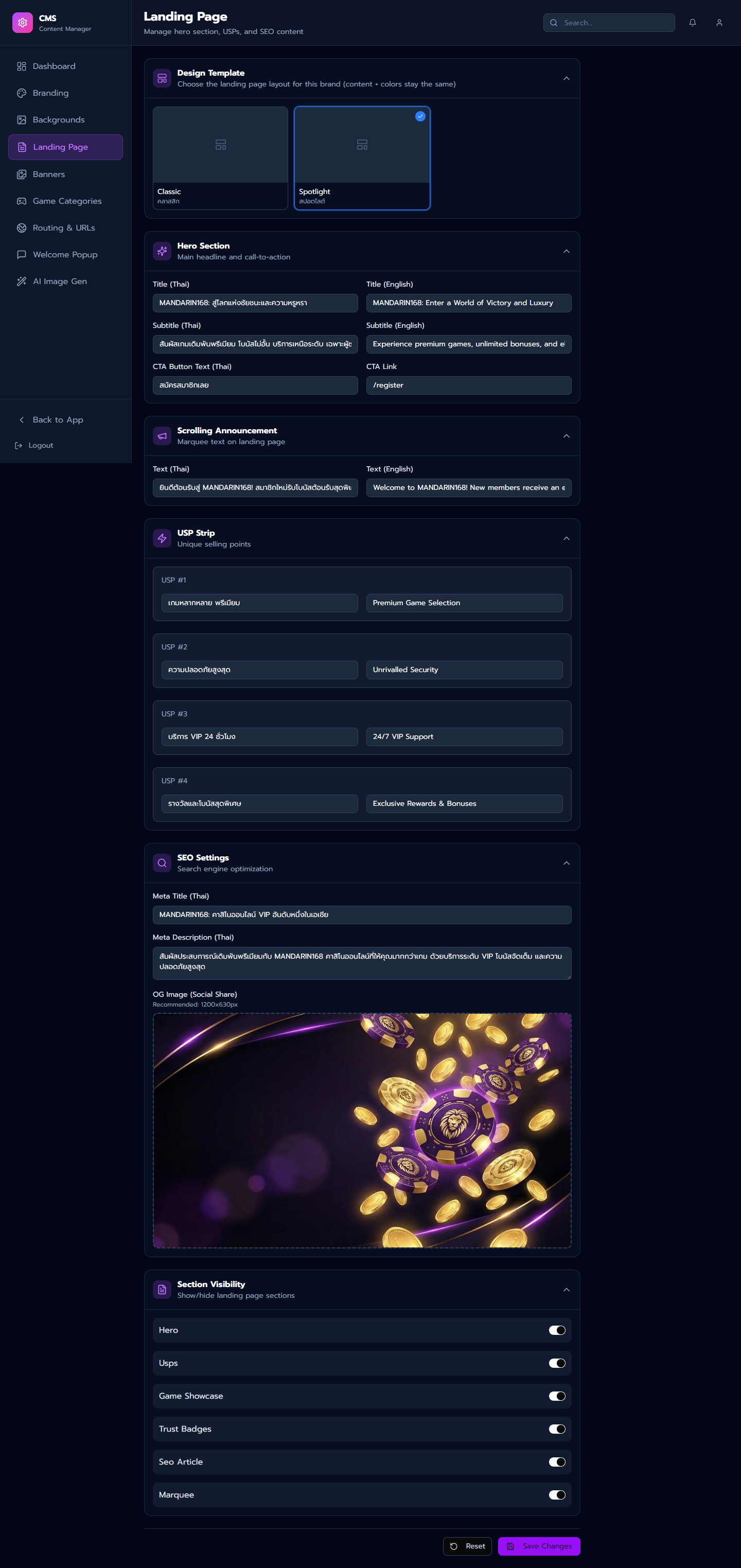
หมายเลขในรูป:
① Design Template — เลือกเลย์เอาต์หน้าแรก (Classic / Spotlight)
② Hero Section — หัวข้อหลัก + ปุ่ม CTA (ไทย/อังกฤษ)
③ Scrolling Announcement — ข้อความวิ่ง
④ USP Strip — จุดเด่น 4 ข้อ
⑤ SEO Settings — Meta Title/Description + OG Image
⑥ Section Visibility — เปิด/ปิดแต่ละ section บนหน้าแรก
Design Template←
เลือกเลย์เอาต์ของหน้า Landing — เนื้อหาและสีคงเดิม เปลี่ยนแค่การจัดวาง:
| Template | ชื่อไทย | รายละเอียด |
|---|---|---|
| Classic | คลาสสิก | เลย์เอาต์มาตรฐาน |
| Spotlight | สปอตไลต์ | เลย์เอาต์เน้น hero/โปรเด่น |
Hero Section←
| ช่องกรอก | รายละเอียด | ผลต่อเว็บ |
|---|---|---|
| Title (Thai/English) | หัวข้อหลัก | ข้อความใหญ่บน Hero banner |
| Subtitle (Thai/English) | คำอธิบายรอง | ข้อความเล็กใต้หัวข้อ |
| CTA Button Text (Thai) | ข้อความปุ่ม (เช่น "สมัครสมาชิกเลย") | ปุ่มกดบน Hero |
| CTA Link | ลิงก์ปลายทาง (เช่น /register) |
เมื่อกดปุ่ม CTA |
Scrolling Announcement←
| ช่องกรอก | รายละเอียด |
|---|---|
| Text (Thai) | ข้อความวิ่งภาษาไทย |
| Text (English) | ข้อความวิ่งภาษาอังกฤษ |
USP Strip←
จุดเด่น 4 ข้อ (USP #1–#4) ที่แสดงใต้ Hero — แต่ละข้อกรอก Title ได้ทั้งไทยและอังกฤษ:
| ช่องกรอก | ตัวอย่าง |
|---|---|
| Title (Thai) | เกมหลากหลาย พรีเมียม |
| Title (English) | Premium Game Selection |
SEO Settings←
| ช่องกรอก | รายละเอียด |
|---|---|
| Meta Title (Thai) | หัวข้อที่แสดงใน Google |
| Meta Description (Thai) | คำอธิบายใต้หัวข้อใน Google |
| OG Image (Social Share) | รูปสำหรับแชร์ Social — แนะนำ 1200x630px |
Section Visibility←
เปิด/ปิดแต่ละ section บนหน้าแรก (สวิตช์): hero, usps, gameShowcase, trustBadges, seoArticle, marquee
5. Banners←
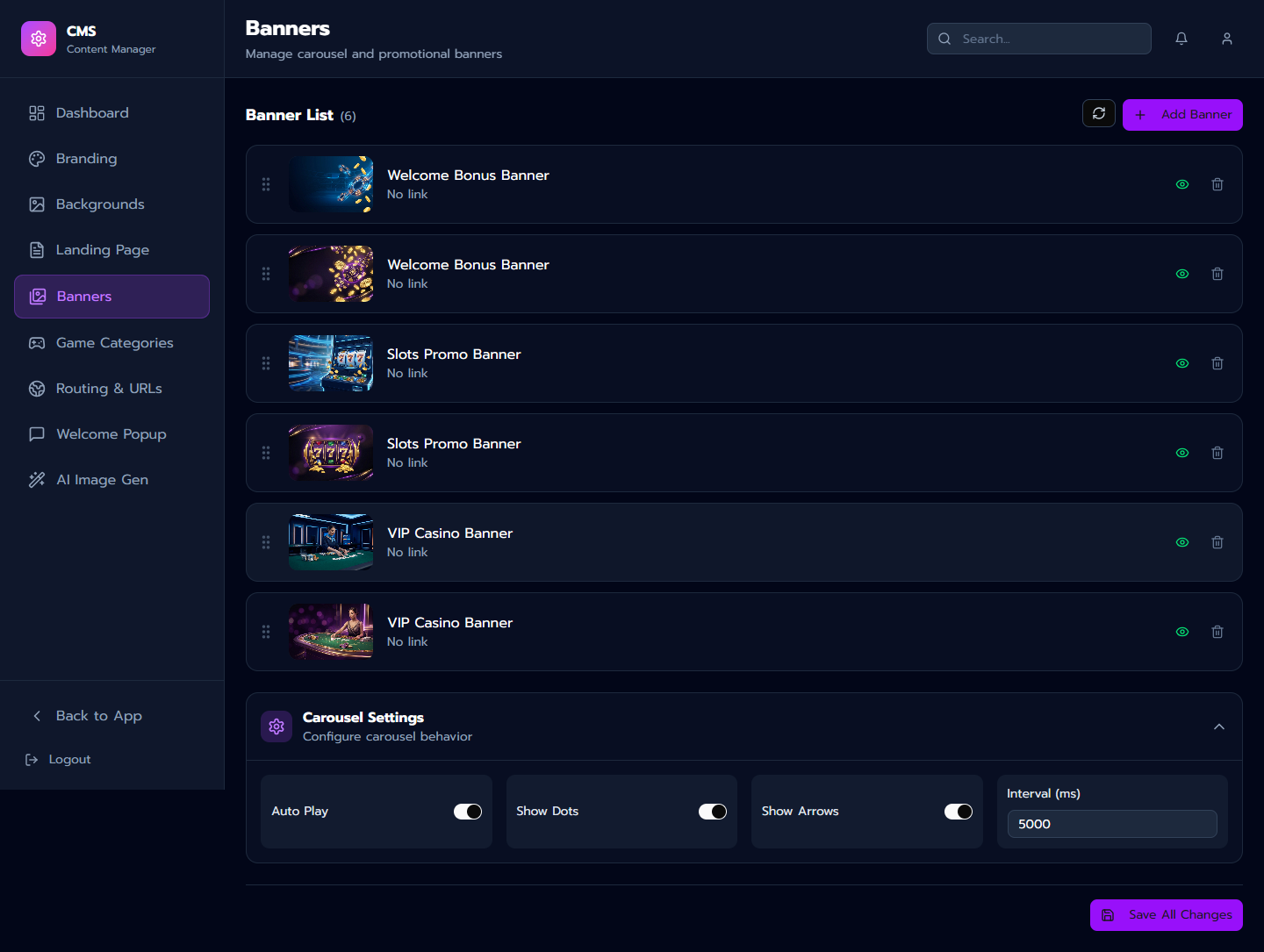
หมายเลขในรูป:
① Banner List — รายการแบนเนอร์ (ลากเรียงลำดับ, เปิด/ปิด, ลบ)
② Carousel Settings — Auto Play, Show Dots, Show Arrows, Interval
จัดการแบนเนอร์←
| ปุ่ม/ฟีเจอร์ | รายละเอียด |
|---|---|
| + Add Banner | เพิ่มแบนเนอร์ใหม่ (อัปโหลดรูป + ตั้งลิงก์) |
| ลากการ์ด | ลากเพื่อเปลี่ยนลำดับการแสดง |
| Active | เปิด/ปิดการแสดงแบนเนอร์โดยไม่ลบ |
| Delete | ลบแบนเนอร์ |
Carousel Settings←
| ตัวเลือก | ค่าเริ่มต้น | รายละเอียด |
|---|---|---|
| Auto Play | เปิด | เลื่อนอัตโนมัติ |
| Show Dots | เปิด | จุดแสดงตำแหน่ง |
| Show Arrows | เปิด | ลูกศรซ้าย-ขวา |
| Interval (ms) | 5000 | ระยะเวลาเลื่อน (5 วินาที) |
กดปุ่ม [Save All Changes] เพื่อบันทึกทั้งรายการแบนเนอร์และ Carousel Settings พร้อมกัน
6. Game Categories←
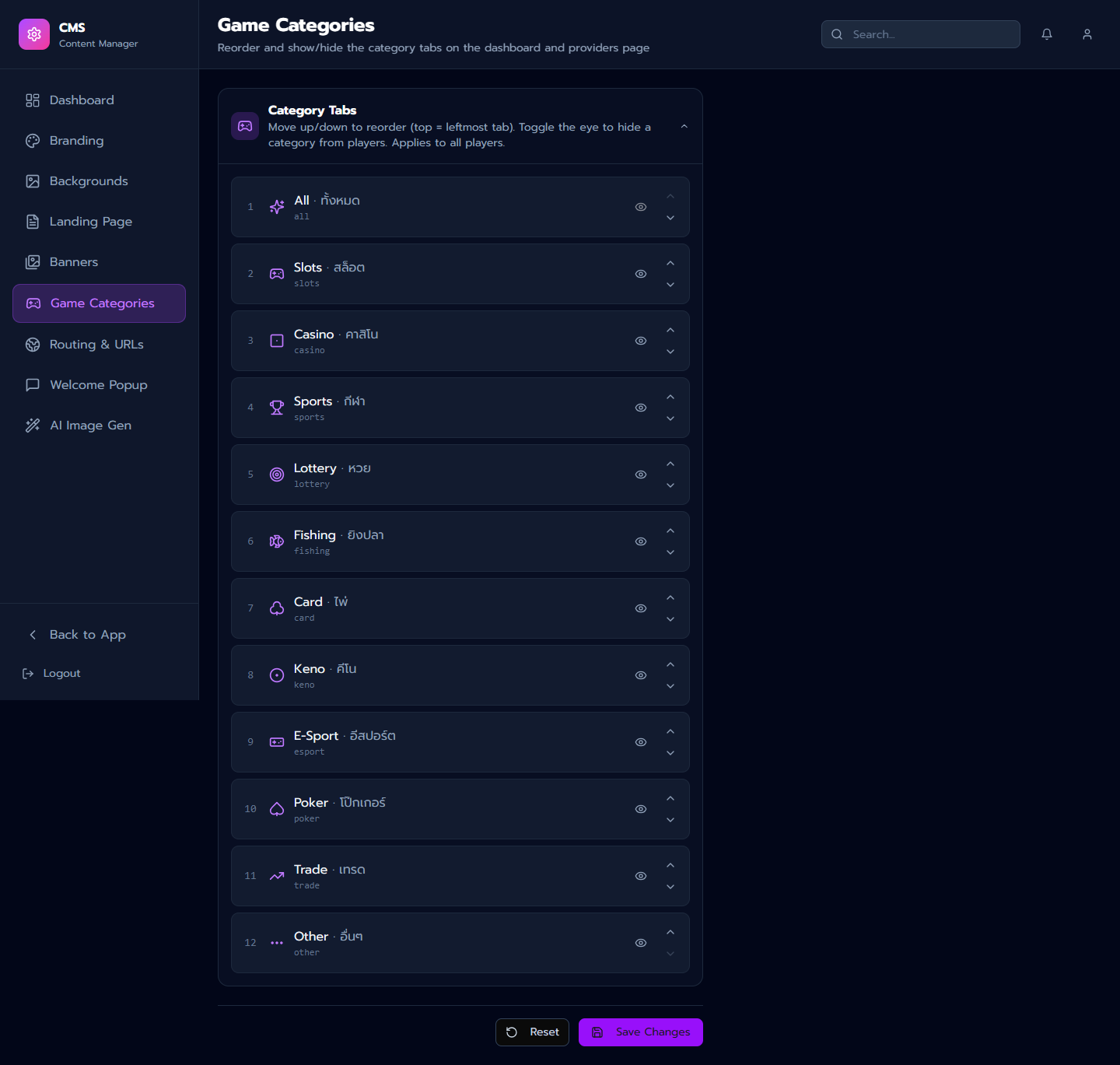
จัดลำดับและซ่อน/แสดงแท็บหมวดเกมบนหน้า Dashboard และหน้า Providers — มีผลกับสมาชิกทุกคน
หมายเลขในรูป:
① Category Tabs — รายการหมวดเกมทั้งหมด พร้อมปุ่มเรียงลำดับ + ปุ่มซ่อน
จัดการหมวดเกม←
| ปุ่ม/ฟีเจอร์ | รายละเอียด |
|---|---|
| ▲ Move up / ▼ Move down | ย้ายลำดับ (บนสุด = แท็บซ้ายสุด) |
| 👁 Hide category | ซ่อนหมวดจากสมาชิก (กดอีกครั้งเพื่อแสดง) |
| Search | ค้นหาหมวดในรายการ |
หมวดที่มีให้จัดการ (12 หมวด): All (ทั้งหมด), Slots (สล็อต), Casino (คาสิโน), Sports (กีฬา), Lottery (หวย), Fishing (ยิงปลา), Card (ไพ่), Keno (คีโน), E-Sport (อีสปอร์ต), Poker (โป๊กเกอร์), Trade (เทรด), Other (อื่นๆ)
หมายเหตุ: หมวด All (ทั้งหมด) ถูกล็อกไว้ — ย้ายลำดับและซ่อนไม่ได้ (ปุ่มเป็นสีจาง) เพราะต้องแสดงเสมอ
กด [Save Changes] เพื่อบันทึก หรือ [Reset] เพื่อคืนค่าเดิม
7. Routing & URLs←
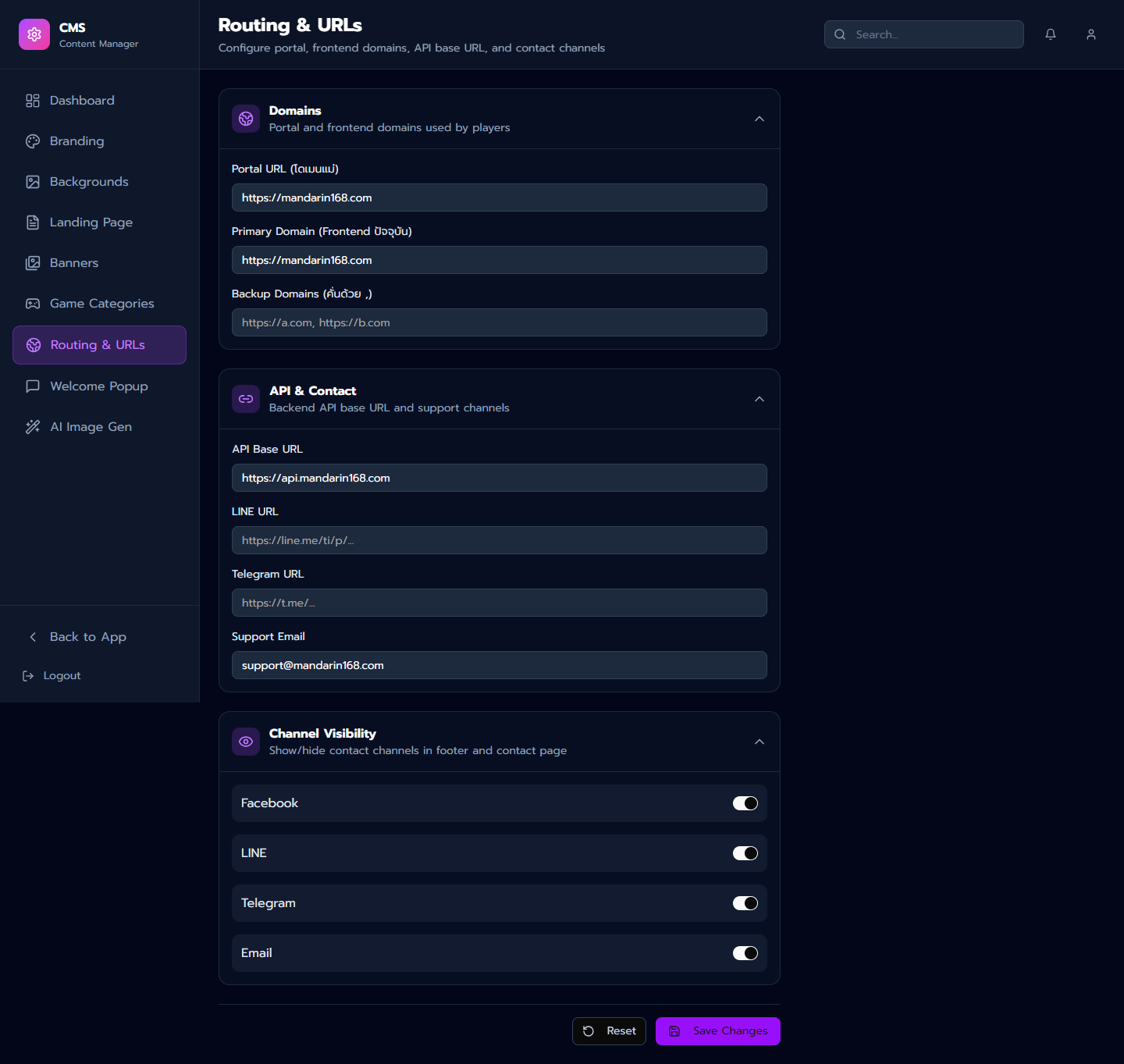
หมายเลขในรูป:
① Domains — Portal URL, Primary Domain, Backup Domains
② API & Contact — API Base URL, LINE, Telegram, Email
③ Channel Visibility — เปิด/ปิดช่องทางติดต่อใน footer + หน้าติดต่อ
Domains←
| ช่องกรอก | รายละเอียด |
|---|---|
| Portal URL (โดเมนแม่) | URL หลักของเว็บ |
| Primary Domain | โดเมน Frontend ปัจจุบัน |
| Backup Domains | โดเมนสำรอง (คั่นด้วย ,) |
API & Contact←
| ช่องกรอก | รายละเอียด | ผลต่อเว็บ |
|---|---|---|
| API Base URL | URL ของ Backend API | ระบบเรียก API |
| LINE URL | ลิงก์เพิ่มเพื่อน LINE | หน้าติดต่อเรา + footer |
| Telegram URL | ลิงก์ Telegram | หน้าติดต่อเรา + footer |
| Support Email | อีเมลฝ่ายซัพพอร์ต | หน้าติดต่อเรา + footer |
Channel Visibility←
เปิด/ปิดการแสดงแต่ละช่องทางใน footer และหน้าติดต่อ (สวิตช์): Facebook, LINE, Telegram, Email
8. Welcome Popup←
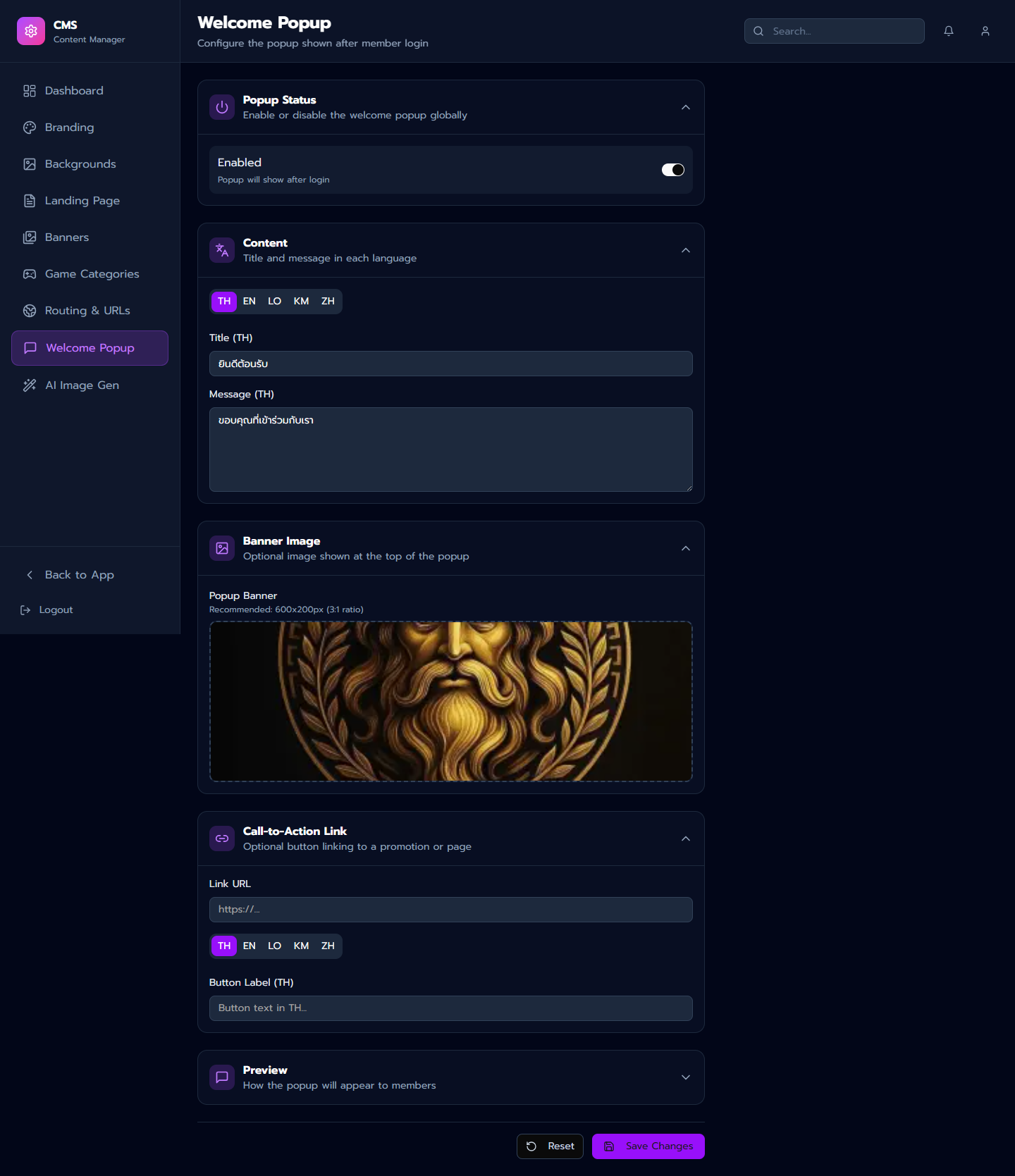
หมายเลขในรูป:
① Popup Status — เปิด/ปิด popup ทั้งระบบ
② Content — ข้อความหลายภาษา (TH / EN / LO / KM / ZH)
③ Banner Image — รูปด้านบน popup (ไม่บังคับ)
④ Call-to-Action Link — ปุ่มลิงก์ไปโปรโมชัน/หน้าอื่น (ไม่บังคับ)
⑤ Preview — ดูตัวอย่าง popup ที่สมาชิกจะเห็น
Popup Status←
| สถานะ | รายละเอียด |
|---|---|
| Enabled | สมาชิกเห็น popup หลังล็อกอิน |
| Disabled | ไม่แสดง popup |
Content←
เลือกแท็บภาษา (TH / EN / LO / KM / ZH) แล้วกรอกของแต่ละภาษา:
| ช่องกรอก | รายละเอียด |
|---|---|
| Title | หัวข้อ popup |
| Message | เนื้อหา popup |
Banner Image←
| ช่อง | ขนาดแนะนำ |
|---|---|
| Popup Banner | 600x200px (อัตราส่วน 3:1) |
Call-to-Action Link←
| ช่องกรอก | รายละเอียด |
|---|---|
| Link URL | ลิงก์ปลายทางเมื่อกดปุ่ม |
| Button Label | ข้อความปุ่ม (กรอกแยกตามภาษา TH / EN / LO / KM / ZH) |
9. AI Image Generator←
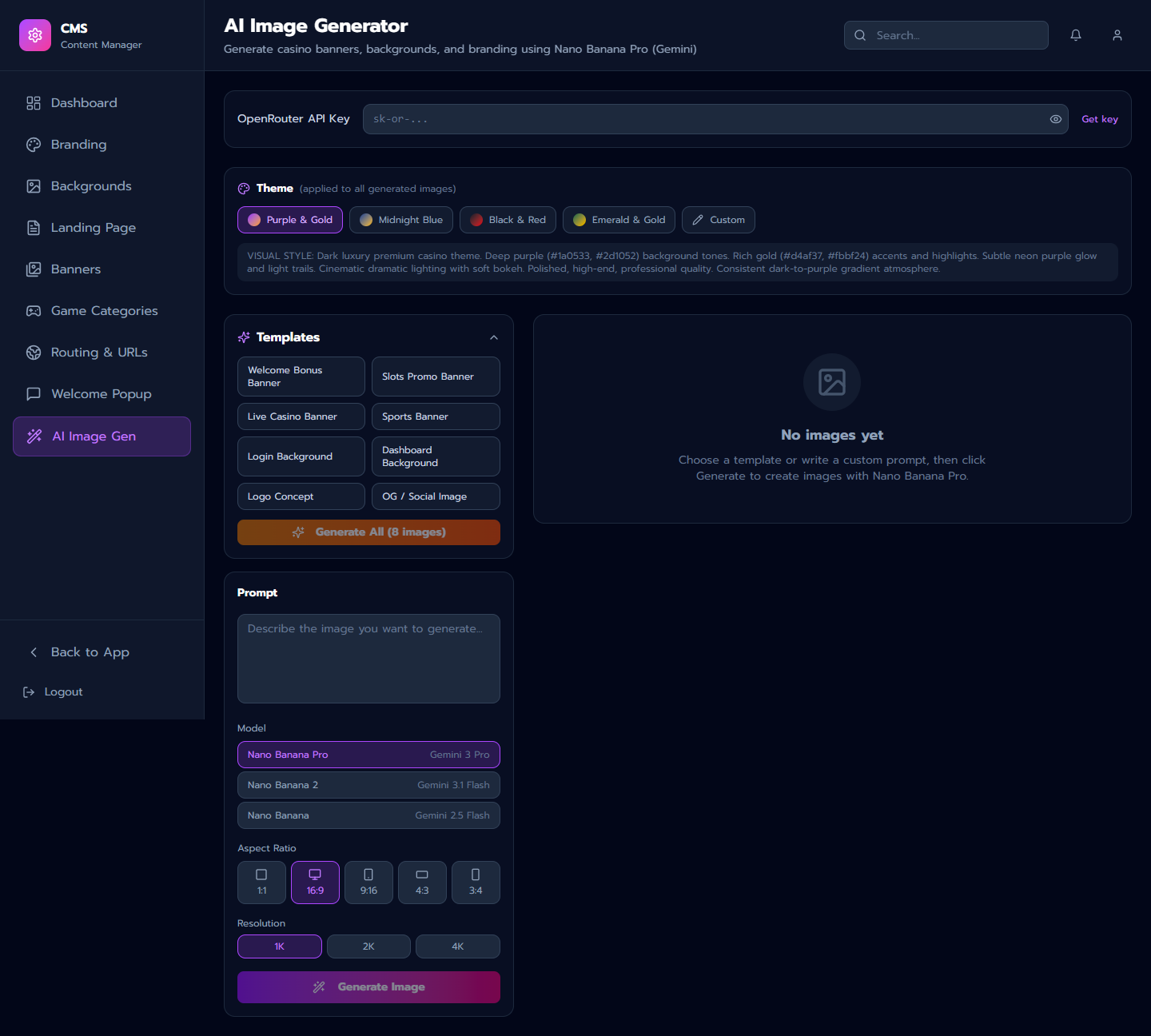
สร้างแบนเนอร์, พื้นหลัง และรูป branding ด้วย AI Nano Banana Pro (Gemini) ผ่าน OpenRouter
หมายเลขในรูป:
① OpenRouter API Key — กรอก API Key (กด "Get key" ถ้ายังไม่มี)
② Theme — เลือกโทนสีสำหรับรูปที่สร้าง
③ Templates — เลือก template รูปที่ต้องการสร้าง
④ Prompt + ตัวเลือก — Model / Aspect Ratio / Resolution
Theme Presets←
| Theme | โทนสี | เหมาะกับ |
|---|---|---|
| Purple & Gold | ม่วงเข้ม + ทอง | ความหรูหรา |
| Midnight Blue | น้ำเงินเข้ม | ความน่าเชื่อถือ |
| Black & Red | ดำ + แดง | ความตื่นเต้น |
| Emerald & Gold | เขียวมรกต + ทอง | ธรรมชาติ + มงคล |
| Custom | กำหนดเอง | ปรับแต่งตาม brand |
Templates (8 แบบ)←
| Template | รายละเอียด |
|---|---|
| Welcome Bonus Banner | แบนเนอร์ต้อนรับสมาชิกใหม่ |
| Slots Promo Banner | โปรโมชันเกมสล็อต |
| Live Casino Banner | โปรโมชันคาสิโนสด |
| Sports Banner | โปรโมชันกีฬา |
| Login Background | พื้นหลังหน้าล็อกอิน |
| Dashboard Background | พื้นหลังหน้าหลัก |
| Logo Concept | แนวคิดโลโก้ |
| OG / Social Image | รูปสำหรับแชร์ Social Media |
Model Selector (เลือก AI Model)←
| Model | เบื้องหลัง | คุณภาพ | ความเร็ว |
|---|---|---|---|
| Nano Banana Pro | Gemini 3 Pro | สูงสุด | ช้า |
| Nano Banana 2 | Gemini 3.1 Flash | สูง | เร็ว |
| Nano Banana | Gemini 2.5 Flash | ปานกลาง | เร็วสุด |
ตัวเลือกรูป←
| ตัวเลือก | ค่าที่เลือกได้ |
|---|---|
| Aspect Ratio | 1:1 / 16:9 / 9:16 / 4:3 / 3:4 |
| Resolution | 1K / 2K / 4K |
วิธีใช้←
- ใส่ OpenRouter API Key (กดปุ่ม "Get key" ถ้ายังไม่มี)
- เลือก Theme ที่ต้องการ
- สร้างแบบ template: เลือก Template แล้วกด
[Generate Image](หรือ[Generate All (8 images)]เพื่อสร้างครบทุก template) - สร้างแบบ custom: พิมพ์ Prompt เอง → เลือก Model / Aspect Ratio / Resolution → กด
[Generate Image] - รูปที่สร้างจะแสดงทางขวา — เลือกเพื่อนำไปใช้งาน
หมายเหตุ: ใช้ Gemini ผ่าน OpenRouter — ต้องมี API Key; เลือก model ตามความต้องการ (Pro = คุณภาพสูง, Flash = เร็ว)