ขั้นที่ 2: ตั้งค่าระบบ←
ตั้งค่า Panel (แอดมิน) + CMS (เนื้อหาเว็บ) ทีละขั้น — ทำตามลำดับนี้เพื่อไม่ให้ตกหล่น
ลำดับการตั้งค่า←
2.1 เข้า Panel (แอดมิน)←
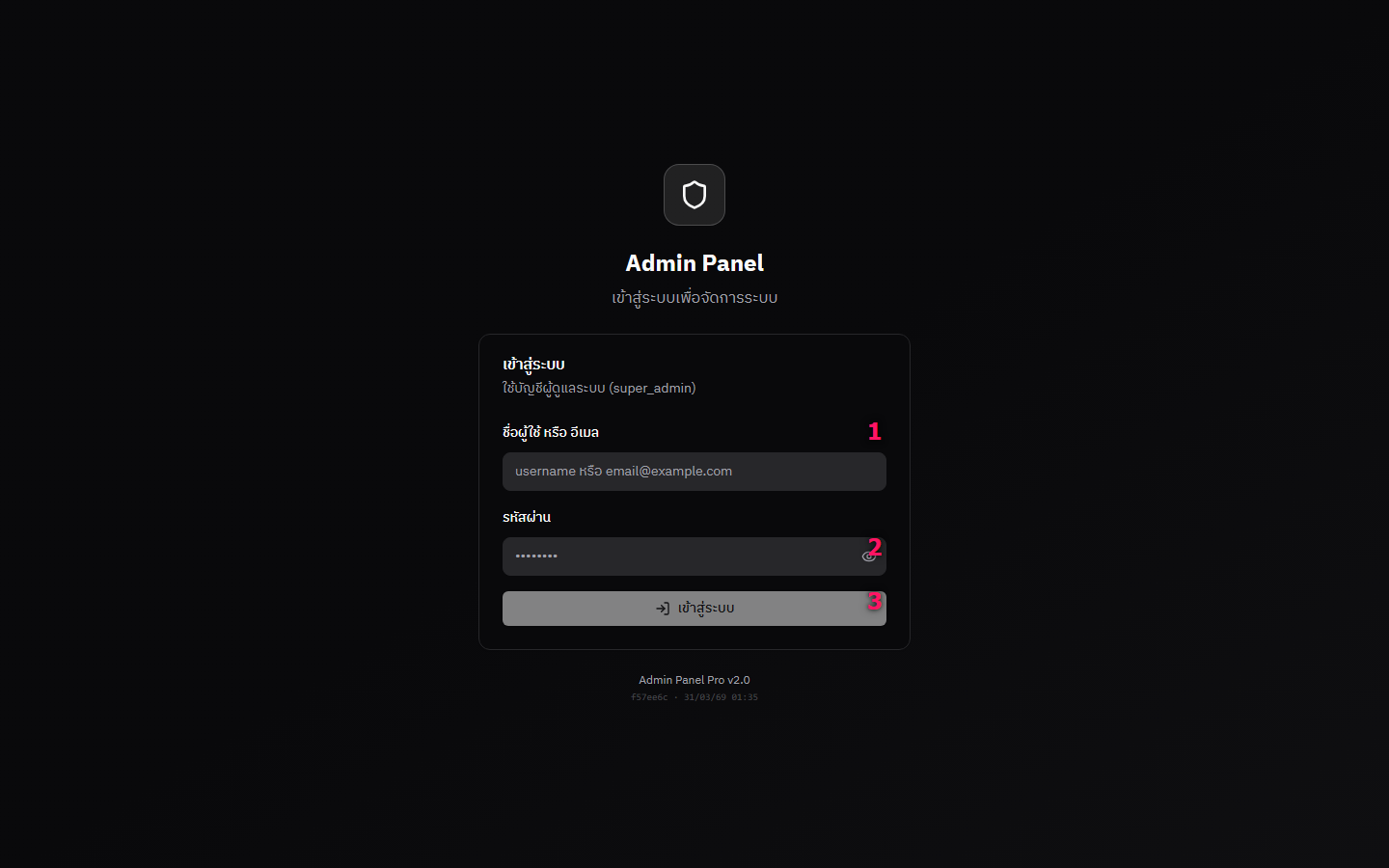
หมายเลขในรูป:
① ช่อง Username
② ช่อง Password
③ ปุ่ม [เข้าสู่ระบบ]
- เปิด URL:
https://panel.yourdomain.com(หรือ URL ที่ได้รับ) - กรอก Username ① + Password ② ที่ได้รับ
- กดปุ่ม [เข้าสู่ระบบ] ③
- จะเห็นหน้า Dashboard พร้อมเมนูด้านซ้าย
รายละเอียดเพิ่มเติม: ดู คู่มือแอดมิน → Dashboard
2.2 ตั้งค่าบัญชีธนาคาร←
สำคัญที่สุด
ถ้าไม่ตั้งค่าบัญชีธนาคาร สมาชิกจะฝาก-ถอนไม่ได้
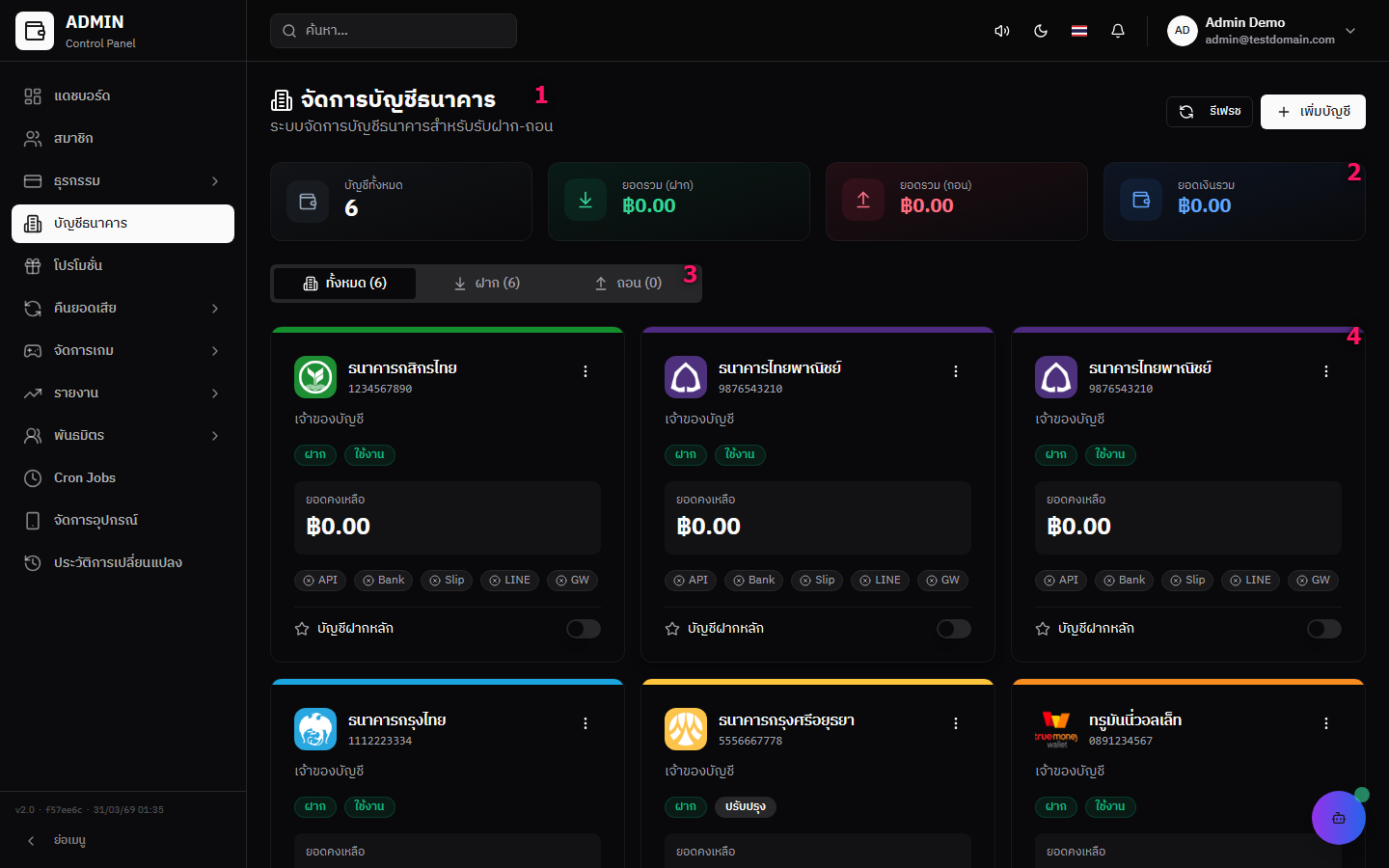
หมายเลขในรูป:
① หัวข้อ + ปุ่มเพิ่มบัญชี
② Summary cards (จำนวนบัญชี, ยอดรวม)
③ Tabs (ทั้งหมด / รับฝาก / ถอน)
④ รายการบัญชีธนาคาร
เพิ่มบัญชีรับฝาก←
- ไปที่เมนู บัญชีธนาคาร (sidebar ซ้าย)
- กดปุ่ม [+ เพิ่มบัญชี] ①
- กรอกข้อมูล:
- เลือกธนาคาร
- ใส่เลขบัญชี + ชื่อบัญชี
- ประเภท: รับฝาก (Deposit)
- กด [บันทึก]
- กดตั้ง Primary Deposit (บัญชีหลักรับฝาก) ④
เพิ่มบัญชีถอนเงิน←
- กดปุ่ม [+ เพิ่มบัญชี] อีกครั้ง
- กรอกข้อมูลบัญชีถอน
- ประเภท: ถอนเงิน (Withdraw)
- กด [บันทึก]
- กดตั้ง Primary Withdraw (บัญชีหลักถอน)
รายละเอียดเพิ่มเติม: ดู คู่มือแอดมิน → บัญชีธนาคาร
2.3 ตั้งค่า CMS (เนื้อหาเว็บ)←
เข้า CMS ที่ URL: https://yourdomain.com/cms
Branding (ชื่อ + โลโก้)←
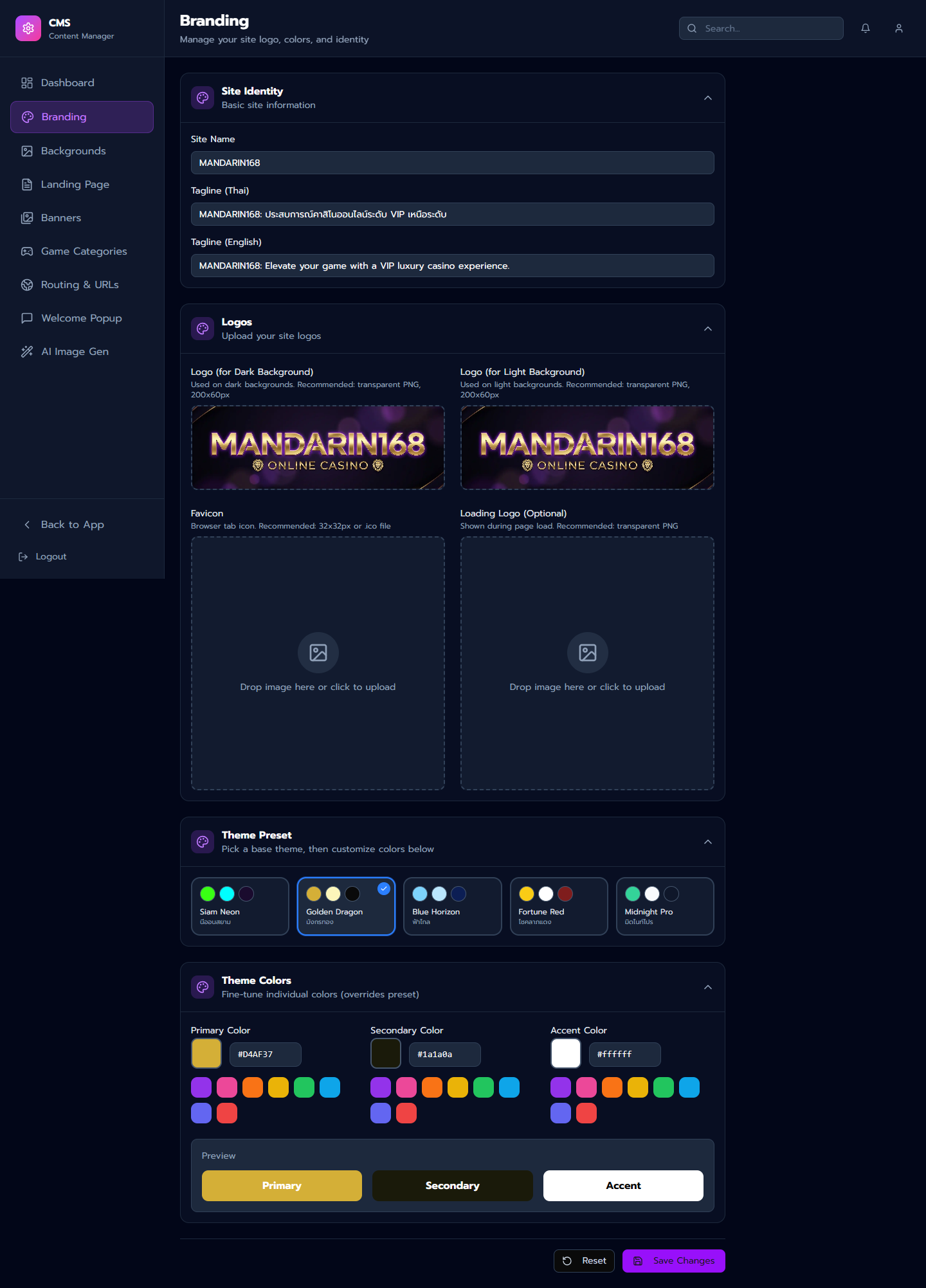
หมายเลขในรูป:
① Site Identity — ชื่อเว็บ + Tagline (ไทย/อังกฤษ)
② Logos — อัปโหลดโลโก้ (พื้นมืด + พื้นสว่าง)
- ไปที่เมนู Branding
- กรอก Site Name + Tagline ①
- อัปโหลด Logo ② (พื้นมืด + พื้นสว่าง)
- กด [Save]
Landing Page (หน้าแรก)←
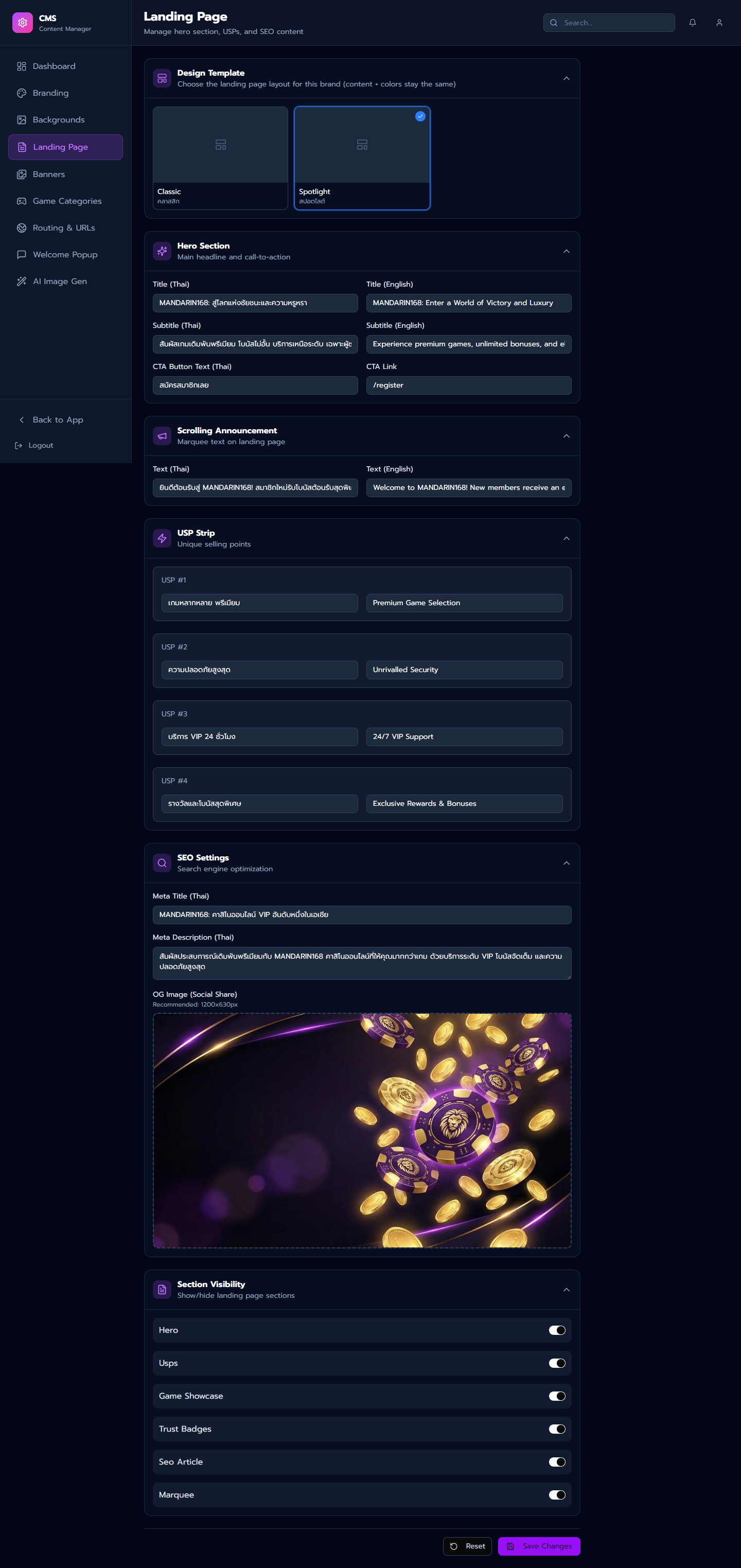
หมายเลขในรูป:
① Hero Section — หัวข้อหลัก, Subtitle, ปุ่ม CTA (ไทย/อังกฤษ)
② Scrolling Announcement — ข้อความวิ่ง
③ USP Strip — จุดเด่น 3 ข้อ
- ไปที่เมนู Landing Page
- แก้ไข Hero Section ①:
- Title + Subtitle (ไทย/อังกฤษ)
- CTA Button + CTA Link
- แก้ไข Scrolling Announcement ② (ข้อความวิ่ง)
- แก้ไข USP Strip ③ (จุดเด่น 3 ข้อ)
- กด [Save]
Banners (แบนเนอร์โปรโมชัน)←
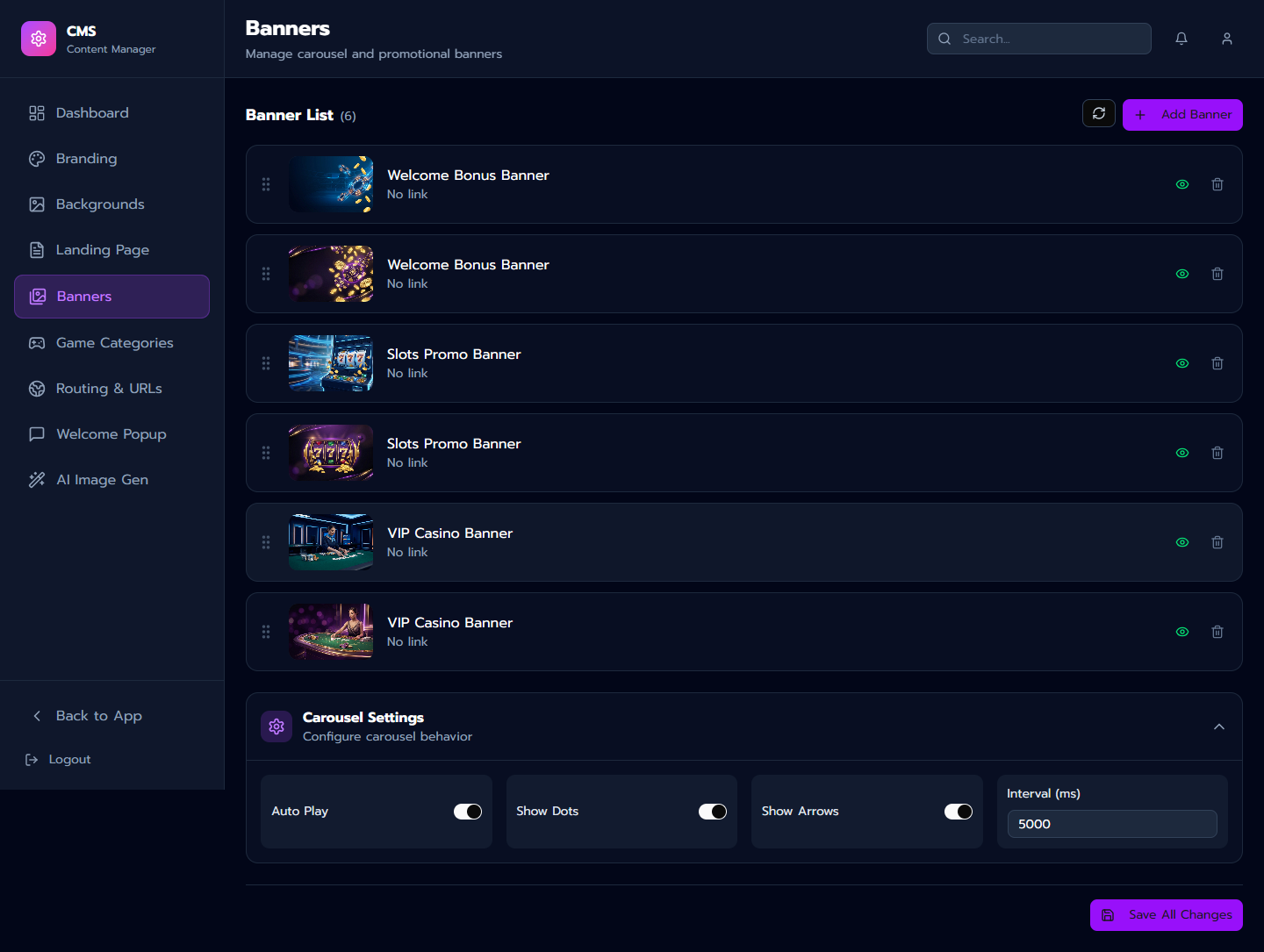
หมายเลขในรูป:
① Banner List — รายการแบนเนอร์ (ลาก, เปิด/ปิด, ลบ)
② Carousel Settings — Auto Play, Dots, Arrows, Interval
- ไปที่เมนู Banners
- กด [+ Add Banner] ①
- อัปโหลดรูปแบนเนอร์ + ตั้งลิงก์ (ถ้ามี)
- ตั้งค่า Carousel ② (Auto Play, Interval)
Routing & URLs (โดเมน + LINE)←
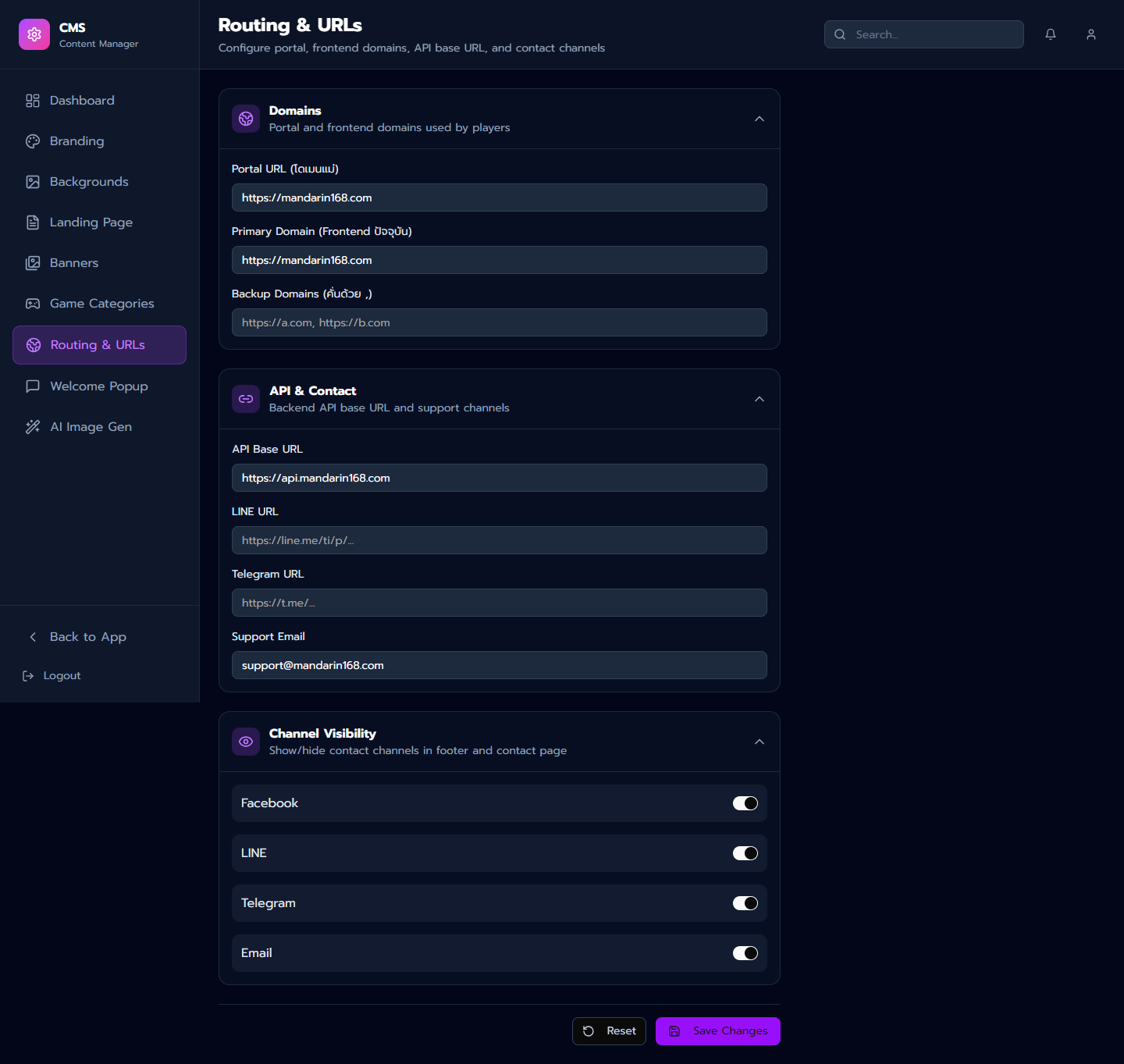
หมายเลขในรูป:
① Domains — Portal URL, Primary Domain, Backup Domains
② API & Contact — API Base URL, LINE URL
- ไปที่เมนู Routing & URLs
- กรอก Portal URL + Primary Domain ①
- กรอก API Base URL + LINE URL ②
รายละเอียดเพิ่มเติม: ดู คู่มือ CMS
2.4 สร้างโปรโมชัน (แนะนำ)←
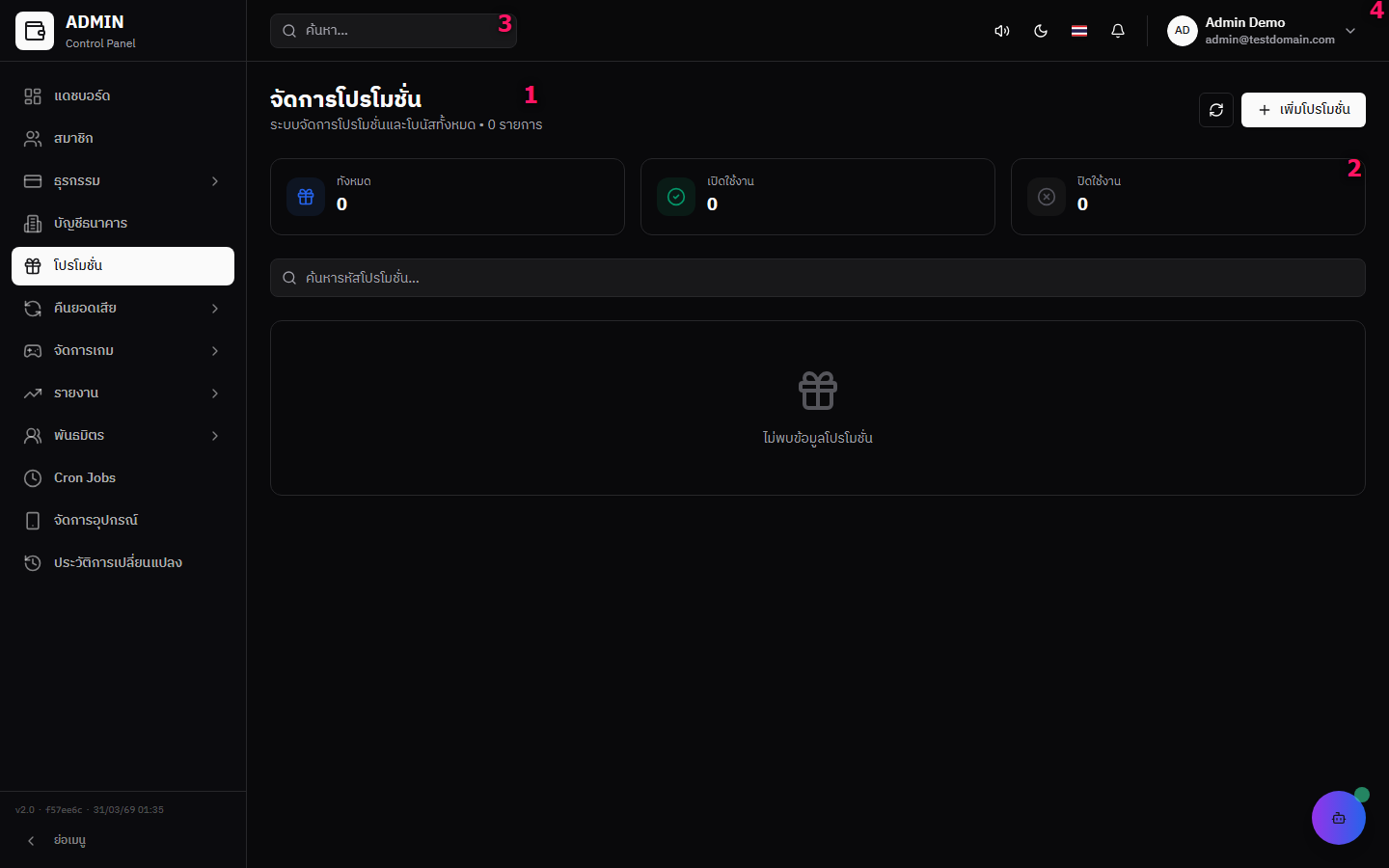
หมายเลขในรูป:
① หัวข้อ + ปุ่มเพิ่มโปรโมชัน
② Summary cards (ทั้งหมด, เปิดใช้งาน, ปิดใช้งาน)
③ ช่องค้นหา
- กลับไปที่ Panel → เมนู โปรโมชัน
- กด [+ เพิ่มโปรโมชั่น] ①
- กรอกข้อมูล:
- ชื่อโปร
- รายละเอียด + เงื่อนไข
- ฝากขั้นต่ำ + Turnover
- อัปโหลดรูปแบนเนอร์ (ถ้ามี)
- ตั้งสถานะ เปิดใช้งาน
รายละเอียดเพิ่มเติม: ดู คู่มือแอดมิน → โปรโมชัน
2.5 ตั้งค่า LINE Integration←
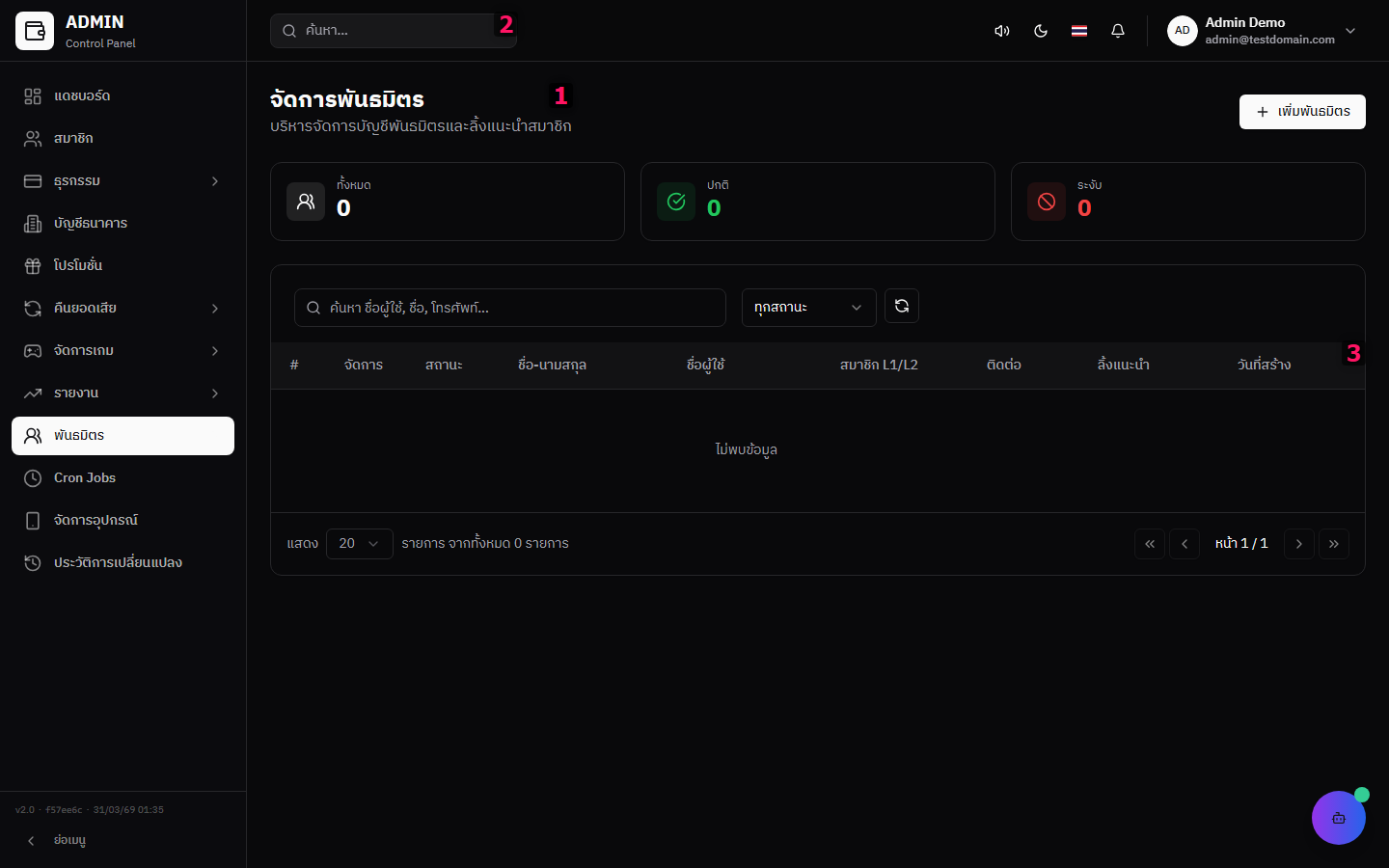
หมายเลขในรูป:
① หัวข้อ + Summary cards
② ช่องค้นหา + ตัวกรอง
③ ตารางรายการ
- ไปที่เมนู เชื่อมต่อ LINE ใน Panel
- กรอก LINE OA Link URL
- อัปโหลด QR Code (ถ้ามี)
รายละเอียดเพิ่มเติม: ดู คู่มือแอดมิน → เชื่อมต่อ LINE
สรุป Checklist←
| # | ตั้งค่า | เสร็จ? |
|---|---|---|
| 1 | เข้า Panel ได้ | ☐ |
| 2 | บัญชีรับฝาก + Primary | ☐ |
| 3 | บัญชีถอน + Primary | ☐ |
| 4 | CMS → Branding (ชื่อ + โลโก้) | ☐ |
| 5 | CMS → Landing Page (หัวข้อ + USP) | ☐ |
| 6 | CMS → Banners (อย่างน้อย 1 รูป) | ☐ |
| 7 | CMS → Routing & URLs (โดเมน + LINE) | ☐ |
| 8 | โปรโมชันต้อนรับ (แนะนำ) | ☐ |
| 9 | LINE OA Link + QR Code | ☐ |
ตั้งค่าครบแล้ว? → ไปต่อ ขั้นที่ 3: ทดสอบ + เปิดให้บริการ