ฝากเงิน (Deposit)←
ขั้นตอนการฝากเงินเข้าระบบ — รองรับ 2 โหมด: P2P Auto Deposit (MyPays24) และอัพโหลดสลิป
ภาพรวม←
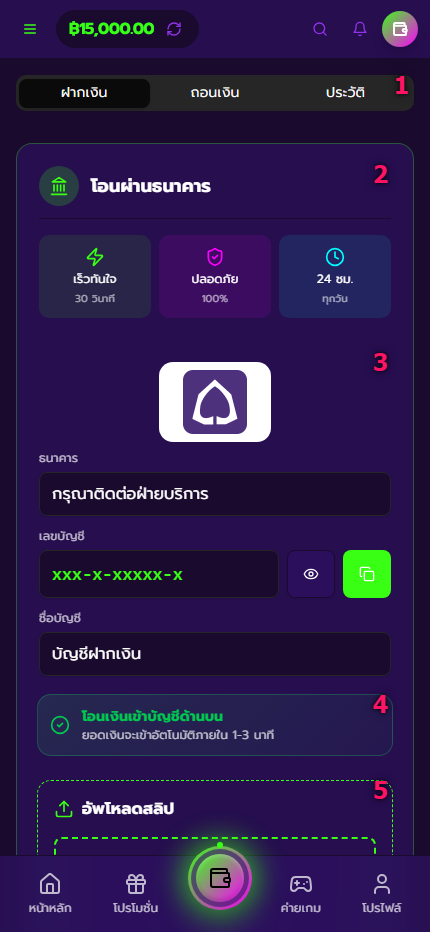
หมายเลขในรูป:
① แถบ Tab 3 tabs (ฝากเงิน | ถอนเงิน | ประวัติ)
② ข้อมูลวิธีโอน (เร็วทันใจ 30 วินาที, ปลอดภัย 100%, 24 ชม.)
③ ข้อมูลบัญชีธนาคาร (โลโก้ + ชื่อ + เลขบัญชี + ชื่อบัญชี + ปุ่ม Copy)
④ ข้อความ "โอนเงินไปบัญชีที่ด้านบน"
⑤ ปุ่ม [อัพโหลดสลิป]
หน้าฝากเงินใน Oracle อยู่ภายใต้ URL /transactions ร่วมกับถอนเงินและประวัติ ใช้ Tab navigation เพื่อสลับระหว่าง 3 ส่วน
โหมดการฝากเงิน (Deposit Mode Switcher)←
ระบบรองรับ 2 โหมดฝากเงิน โดยจะแสดงตาม config ที่ Admin กำหนดใน Backend:
| โหมด | ชื่อแสดง | คำอธิบาย |
|---|---|---|
| P2P Auto Deposit | "P2P Auto Deposit" | ฝากผ่าน MyPays24 — ระบบสร้างออเดอร์+บัญชีปลายทางให้อัตโนมัติ |
| Slip Upload | "อัพโหลดสลิป" | ฝากแบบดั้งเดิม — โอนเงินแล้วอัพโหลดสลิปยืนยัน |
การแสดงโหมด:
- ถ้า Admin ตั้ง gateway เป็น
mypays24→ แสดงเฉพาะ P2P - ถ้า Admin ตั้ง gateway เป็น
manual→ แสดงเฉพาะ Slip Upload - ถ้า Admin ตั้ง gateway เป็น
unknown→ แสดง Tab สลับ ให้สมาชิกเลือกทั้ง 2 โหมด - ถ้ามี ออเดอร์ P2P ค้างอยู่ → แสดงหน้า P2P เสมอ (ไม่ว่า gateway config จะเป็นอะไร)
วิธีเข้าหน้าฝากเงิน←
- กดปุ่ม [ฝากเงิน] ที่ Dashboard (Quick Action button)
- กด tab "ยอดเงิน" ที่ Bottom Navigation Bar → เปิดหน้า Transactions → Tab ฝากเงิน
- URL:
/transactions(tab แรก = ฝากเงิน) - ต้องล็อกอินก่อน — ถ้ายังไม่ล็อกอิน ระบบจะ redirect ไปหน้า Login
ส่วนประกอบหลัก←
1. Tab Navigation (แถบเลือกหน้า)←
| Tab | รายละเอียด |
|---|---|
| ฝากเงิน (active) | แสดงบัญชี + อัพโหลดสลิป |
| ถอนเงิน | ไปหน้าถอนเงิน |
| ประวัติ | ดูประวัติฝาก-ถอน |
2. ข้อมูลบัญชีธนาคารปลายทาง←
แสดงข้อมูลบัญชีธนาคารของเว็บสำหรับรับเงิน:
| รายการ | รายละเอียด |
|---|---|
| ชื่อธนาคาร | ชื่อธนาคาร + ไอคอนสี |
| เลขบัญชี | XXX-X-XXXXX-X (format อ่านง่าย) |
| ชื่อบัญชี | ชื่อเจ้าของบัญชี |
| ปุ่ม Copy (📋) | กดเพื่อคัดลอกเลขบัญชี |
3. อัพโหลดสลิปโอนเงิน←
| องค์ประกอบ | รายละเอียด |
|---|---|
| ช่องอัพโหลด | เลือกรูปสลิปจากเครื่อง / ถ่ายรูป |
| รูปแบบที่รองรับ | JPG, PNG |
| ขนาดสูงสุด | ตามที่ระบบกำหนด |
| ปุ่ม [ยืนยัน] | ส่งสลิปให้แอดมินตรวจสอบ |
Flow การฝากเงิน←
สมาชิกเข้าหน้าฝาก (/transactions)
       ↓
เห็นบัญชีธนาคารปลายทาง
       ↓
คัดลอกเลขบัญชี (กดปุ่ม Copy)
       ↓
โอนเงินผ่าน Mobile Banking
       ↓
  ตัวเลือก 2 ทาง:
    A) รอระบบตรวจจับอัตโนมัติ
    B) อัพโหลด slip ทันที
       ↓
ระบบตรวจสอบ + แอดมินอนุมัติ
       ↓
ยอดเงินเพิ่มในระบบ ✅
ข้อความแจ้งเตือนที่อาจพบ←
| ข้อความ | สาเหตุ | วิธีแก้ |
|---|---|---|
| "ธนาคารอยู่ระหว่างปรับปรุง" | Admin ปิดปรับปรุง | รอสักครู่ หรือใช้ธนาคารอื่น |
| "กรุณารอ X นาที" | Cooldown timer | รอ timer หมด |
| "อัพโหลดไม่สำเร็จ" | ไฟล์ผิดประเภท/ใหญ่เกิน | ใช้รูป JPG/PNG ขนาดเล็กลง |
| "กรุณาเข้าสู่ระบบก่อน" | ยังไม่ล็อกอิน | ล็อกอินก่อนทำรายการ |
ตัวอย่างรายการรออนุมัติ←
หลังจากอัปโหลดสลิปโอนเงิน รายการจะแสดงสถานะ "รออนุมัติ":
| ข้อมูล | ตัวอย่าง |
|---|---|
| จำนวนเงิน | ฿500.00 |
| ช่องทาง | โอนธนาคาร |
| สถานะ | รออนุมัติ |
| เวลา | วันที่และเวลาที่โอน |
- รายการจะถูกอนุมัติโดย Admin ภายใน 1-3 นาที
- หากมีระบบตรวจสลิปอัตโนมัติ → ยอดเงินจะเข้าทันที
- สามารถตรวจสอบสถานะได้ที่หน้า ประวัติรายการ
P2P Auto Deposit (MyPays24)←
ระบบฝากเงินอัตโนมัติผ่าน MyPays24 — สร้างออเดอร์ → โอนเงินตามบัญชีที่ระบุ → ระบบตรวจสอบให้อัตโนมัติ
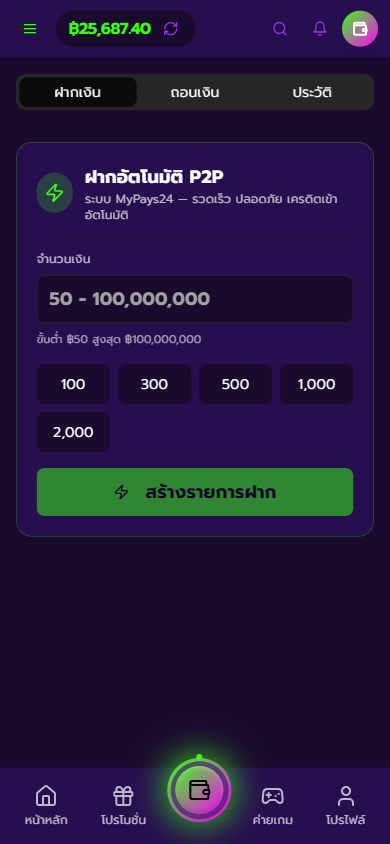
หมายเลขในรูป:
① หัวข้อ "ฝากอัตโนมัติ P2P" + คำอธิบาย "ระบบ MyPays24"
② ช่องกรอกจำนวนเงิน (ขั้นต่ำ ฿50 สูงสุด ฿100,000,000)
③ ปุ่มจำนวนเงินด่วน (100 / 300 / 500 / 1,000 / 2,000)
④ ปุ่ม [สร้างรายการฝาก]
ขั้นตอนการฝากแบบ P2P←
- เข้าหน้าฝากเงิน → เห็นฟอร์ม "P2P Auto Deposit"
- กรอก จำนวนเงิน (ระบบแสดงขั้นต่ำ-สูงสุด) หรือกดปุ่มจำนวนเงินด่วน
- กดปุ่ม [สร้างออเดอร์]
- ระบบแสดง หน้ารอโอน พร้อมข้อมูล:
- Countdown Timer (30 นาที) — เปลี่ยนสีตามเวลาที่เหลือ
- บัญชีปลายทาง (ธนาคาร + เลขบัญชี + ชื่อบัญชี + ปุ่ม Copy)
- คำเตือนจำนวนเงิน — แจ้งยอดที่ต้องโอนแบบ exact (ตัวแดงเน้น)
- สมาชิกเปิด Mobile Banking → โอนเงินตามข้อมูลที่แสดง
- ระบบตรวจสอบอัตโนมัติ (polling ทุก 10 วินาที):
- ตรวจพบยอดเข้า → แสดง "ฝากเงินสำเร็จ" + ยอดเข้าระบบทันที
- หมดเวลา 30 นาที → แสดง "หมดอายุ" + ปุ่มสร้างออเดอร์ใหม่
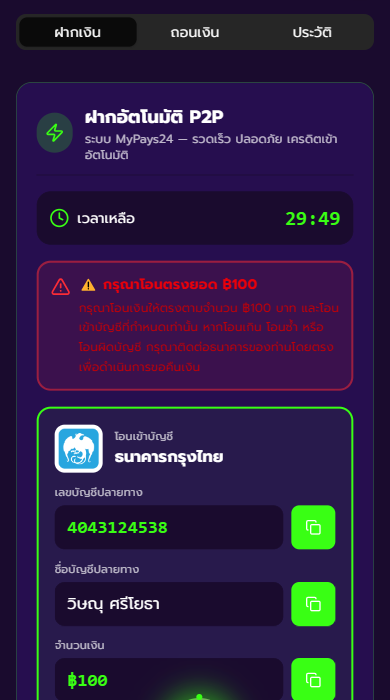
หมายเลขในรูป:
① Countdown Timer "เวลาเหลือ 29:49" (สีเขียว = ปกติ)
② คำเตือนยอดเงิน "กรุณาโอนตรงยอด ฿100" (แถบแดง)
③ บัญชีปลายทาง: ธนาคาร + เลขบัญชี + ชื่อบัญชี + ปุ่ม Copy
④ จำนวนเงิน ฿100 + ปุ่ม Copy
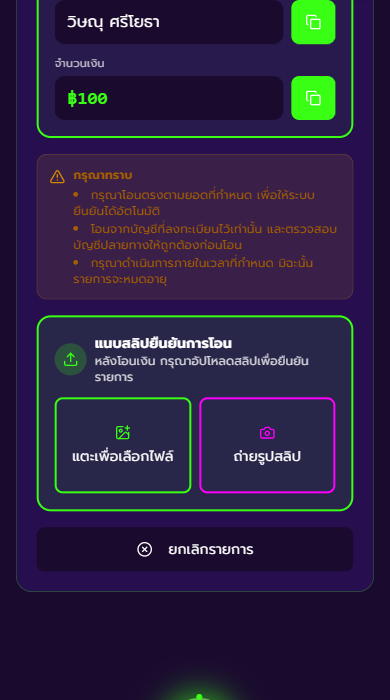
หมายเลขในรูป:
⑤ คำเตือน "กรุณาทราบ" 3 ข้อ (แถบเหลือง)
⑥ แนบสลิปยืนยันการโอน (แตะเพื่อเลือกไฟล์ / ถ่ายรูปสลิป)
⑦ ปุ่ม [ยกเลิกรายการ]
Countdown Timer (นาฬิกานับถอยหลัง)←
| เวลาที่เหลือ | สี | ความหมาย |
|---|---|---|
| > 10 นาที | เขียว | ปกติ — มีเวลาเหลือเพียงพอ |
| 5-10 นาที | เหลือง | เตือน — ควรรีบโอน |
| < 5 นาที | แดง | ด่วน — ใกล้หมดเวลา |
ข้อมูลบัญชีปลายทาง P2P←
| รายการ | รายละเอียด |
|---|---|
| ชื่อธนาคาร | ธนาคารที่ระบบกำหนดให้ (เช่น กสิกร, ไทยพาณิชย์) |
| เลขบัญชี | เลขบัญชีปลายทาง (กดปุ่ม Copy คัดลอกได้) |
| ชื่อบัญชี | ชื่อเจ้าของบัญชีปลายทาง (กดปุ่ม Copy คัดลอกได้) |
สำคัญ: บัญชีปลายทาง P2P ไม่ใช่บัญชีเดียวกัน กับบัญชีหลักของเว็บ — ระบบ MyPays24 จะจัดสรรบัญชีให้อัตโนมัติตามสถานะที่ว่าง
อัพโหลดสลิป (ไม่บังคับ)←
สมาชิกสามารถอัพโหลดสลิปเพื่อยืนยันการโอนได้ โดยไม่จำเป็นต้องรอระบบตรวจจับอัตโนมัติ:
- กดปุ่ม "เลือกไฟล์" หรือ "ถ่ายรูปสลิป"
- เลือกรูปสลิป → ระบบแสดง preview
- กดปุ่ม [ยืนยันการฝาก] → ส่งสลิปเข้าระบบ
คำเตือนสำคัญ (แถบเหลือง)←
ระบบแสดงคำเตือน 3 ข้อระหว่างรอโอน:
- โอนจำนวนเงินตรงตามที่แสดง — ระบบตรวจสอบอัตโนมัติได้เฉพาะยอดที่ตรง
- โอนจากบัญชีที่ลงทะเบียนเท่านั้น — ตรวจสอบบัญชีปลายทางก่อนโอน
- โอนให้เสร็จภายในเวลาที่กำหนด — เกินเวลาออเดอร์จะหมดอายุ
สถานะออเดอร์ P2P←
| สถานะ | ความหมาย | สิ่งที่แสดง |
|---|---|---|
| กำลังสร้าง | ระบบกำลังสร้างออเดอร์ | Loading spinner บนปุ่ม |
| รอโอนเงิน | ออเดอร์พร้อม รอสมาชิกโอน | Countdown + บัญชีปลายทาง + อัพโหลดสลิป |
| สำเร็จ | ระบบตรวจพบเงินเข้า | ข้อความ "ฝากเงินสำเร็จ ฿{จำนวน}" + ปุ่ม [เสร็จสิ้น] |
| หมดอายุ | เกิน 30 นาทีไม่โอน | ข้อความ "ออเดอร์หมดอายุ" + ปุ่ม [สร้างออเดอร์ใหม่] |
| ออเดอร์ค้าง | มีออเดอร์ค้างจากอุปกรณ์อื่น | แสดงยอด+เวลาที่เหลือ + คำแนะนำ 3 ข้อ |
กรณีออเดอร์ค้าง (Blocked State)←
หากมีออเดอร์ P2P ค้างอยู่ (เช่น สร้างจากมือถืออีกเครื่อง) ระบบจะแสดง:
- ยอดเงินที่สร้างไว้ + เวลาที่สร้าง + เวลาที่เหลือ
- ไม่สามารถสร้างออเดอร์ใหม่ได้ จนกว่าออเดอร์เก่าจะหมดอายุ
- คำแนะนำ:
- ถ้าโอนเงินแล้ว → รอ 1-2 นาทีให้ระบบตรวจสอบอัตโนมัติ
- ถ้าใช้เบราว์เซอร์อื่น → กลับไปเบราว์เซอร์เดิมที่สร้างออเดอร์
- ติดต่อแอดมินเพื่อขอความช่วยเหลือ
Flow P2P สรุป←
สมาชิกเข้าหน้าฝาก (/transactions)
       ↓
เห็นฟอร์ม P2P Auto Deposit
       ↓
กรอกจำนวนเงิน → กด [สร้างออเดอร์]
       ↓
ระบบสร้างออเดอร์ + แสดงบัญชีปลายทาง
       ↓
Countdown 30 นาที เริ่มนับ
       ↓
สมาชิกเปิด Mobile Banking → โอนเงินตามข้อมูล
       ↓
  ตัวเลือก 2 ทาง:
    A) รอระบบตรวจจับอัตโนมัติ (ทุก 10 วินาที)
    B) อัพโหลดสลิปยืนยัน (ไม่บังคับ)
       ↓
ตรวจพบเงินเข้า → "ฝากเงินสำเร็จ" ✅
  หรือ
หมดเวลา 30 นาที → "หมดอายุ" → สร้างออเดอร์ใหม่ได้
Slip Upload (อัพโหลดสลิป — โหมดดั้งเดิม)←
โหมดฝากเงินแบบเดิม — สมาชิกโอนเงินเข้าบัญชีหลักของเว็บ แล้วอัพโหลดสลิปยืนยัน
Panel Settings ที่ส่งผลต่อหน้านี้←
| การตั้งค่าใน Panel | ผลต่อหน้าฝากเงิน |
|---|---|
| Web Bank Account (Active) | บัญชีที่แสดงให้สมาชิกเห็น (โหมด Slip Upload) |
| Bank Account → Primary Deposit | บัญชีหลักที่แสดงเป็นอันดับแรก |
| Bank Account → Maintenance | แสดงข้อความ "อยู่ระหว่างปรับปรุง" |
| Deposit V2 → Rules | กฎการฝากเงิน (ขั้นต่ำ, ขั้นสูง) |
| AppConfig → depositInfo | ข้อมูลเพิ่มเติมเกี่ยวกับการฝาก |
| Gateway Type | กำหนดโหมดฝาก: mypays24 / manual / unknown (ทั้ง 2) |